
Gắn Nhãn Phân Loại Khách Hàng Zalo: CRM Đơn Giản Cho Shop Online
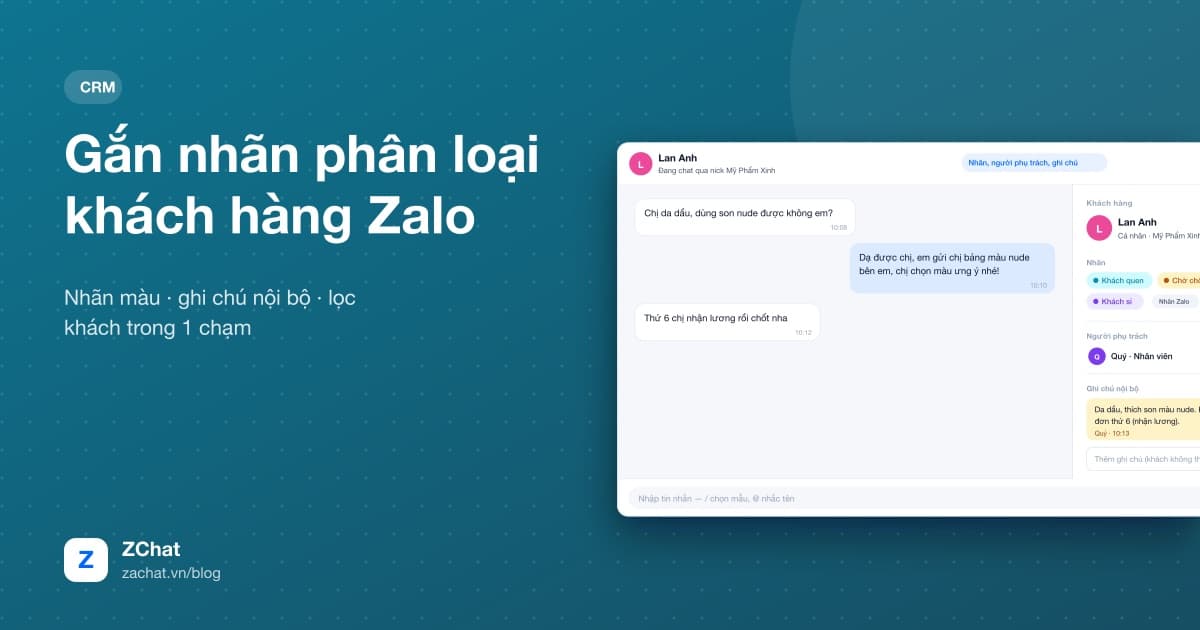
Cách dùng nhãn màu, ghi chú nội bộ và bộ lọc hội thoại để biến hộp thư Zalo thành một CRM gọn nhẹ: biết khách đang ở bước nào, ai đang phụ trách, và chăm sóc lại đúng nhóm khách.
Khi hộp thư Zalo có vài trăm cuộc trò chuyện, bạn bắt đầu quên: khách nào đã báo giá, khách nào hẹn thứ 6 chốt đơn, khách nào đã chuyển khoản nhưng chưa giao. Nhiều shop dùng file Excel bên cạnh, nhưng chép qua chép lại vừa mất thời gian vừa dễ sót.
Gắn nhãn phân loại khách hàng ngay trên hội thoại Zalo là cách đơn giản nhất để có một CRM gọn nhẹ: nhìn vào là biết khách đang ở bước nào. Bài viết hướng dẫn cách làm trên ZChat, kèm một bộ nhãn mẫu bạn có thể dùng ngay.
CRM trên Zalo gồm những gì?#
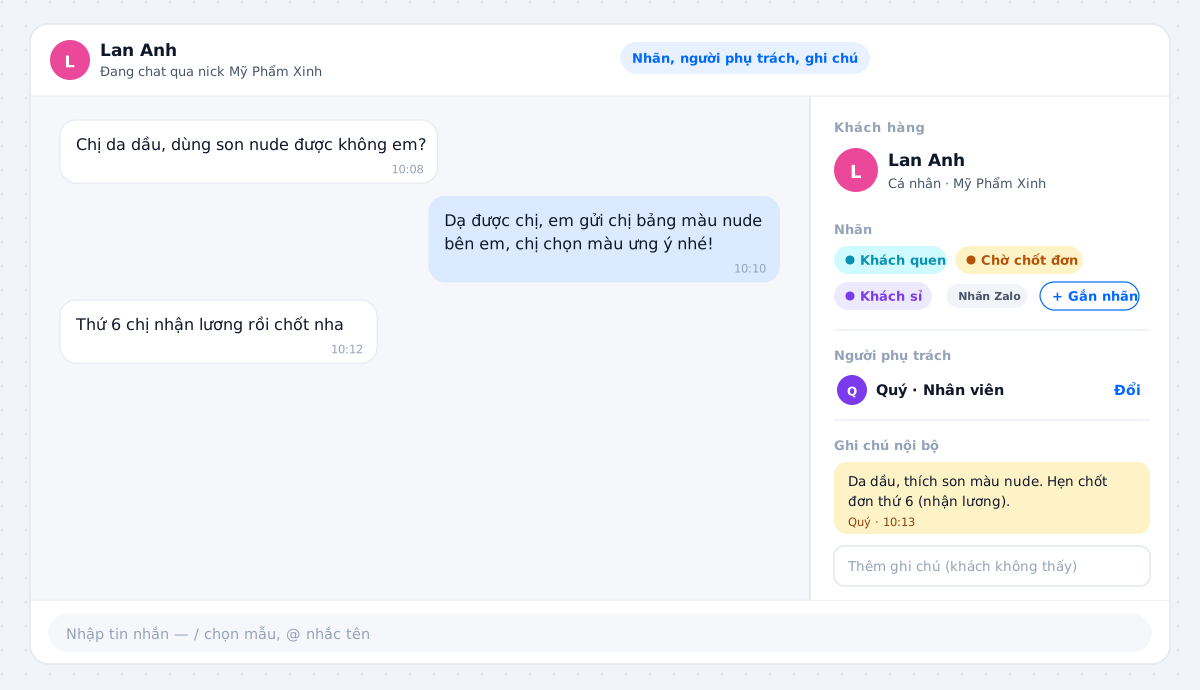
Với shop bán hàng qua Zalo, một CRM đủ dùng chỉ cần ba thứ:
- Nhãn: khách đang ở trạng thái nào (mới hỏi, chờ chốt, đã thanh toán, khách quen...).
- Ghi chú: thông tin không nên hỏi lại khách lần hai (da dầu, thích màu nude, hẹn chốt thứ 6).
- Người phụ trách: ai trong đội đang chăm khách này.
Trên ZChat, cả ba nằm trong bảng bên phải khung chat, mở bằng nút "Nhãn, người phụ trách, ghi chú".
Hai loại nhãn trên ZChat#
| Nhãn ZChat | Nhãn Zalo | |
|---|---|---|
| Tạo ở đâu | Trong ZChat (Công cụ → Quản lý nhãn) | Trong ứng dụng Zalo của nick |
| Gắn / gỡ | Ngay trong ZChat | Trong ứng dụng Zalo, ZChat tự đồng bộ |
| Tên, màu | Tuỳ chỉnh tự do | Theo Zalo |
| Dùng để lọc, gửi hàng loạt | Có | Có |
Nhãn Zalo hữu ích nếu shop đã quen phân loại trong Zalo từ trước: kết nối nick vào ZChat là các nhãn này xuất hiện ngay, có đánh dấu "Nhãn Zalo". Nhãn ZChat linh hoạt hơn khi làm việc nhóm vì ai được quyền cũng gắn được ngay trong lúc chat.
Cách tạo và gắn nhãn cho khách#
Bước 1: Tạo bộ nhãn#
Vào Công cụ → Quản lý nhãn, bấm Tạo nhãn, nhập tên (tối đa 50 ký tự) và chọn màu. Ví dụ: Khách VIP, Chờ thanh toán, Khách sỉ, Cần hỗ trợ.
Bước 2: Gắn nhãn khi đang chat#
Trong khung chat, mở bảng bên phải, bấm Gắn nhãn và chọn nhãn phù hợp. Một khách có thể mang nhiều nhãn cùng lúc, ví dụ vừa "Khách quen" vừa "Chờ chốt đơn".
Bước 3: Thêm ghi chú nội bộ#
Ở mục Ghi chú, nhập thông tin cần nhớ. Ghi chú hiện kèm tên người viết và thời gian, mọi người trong tổ chức đều đọc được, khách không thấy. Đây là cách bàn giao khách giữa các ca mà không cần nhắn riêng cho nhau.
Lọc hội thoại theo nhãn#
Bấm biểu tượng bộ lọc ở danh sách hội thoại. Bạn lọc được theo:
- Loại hội thoại: tất cả, cá nhân, nhóm.
- Nhãn: chọn một hoặc nhiều nhãn, bên cạnh mỗi nhãn có sẵn số hội thoại đang mang nhãn đó.
- Người phụ trách: của một thành viên cụ thể hoặc chưa phân công.
- Nick Zalo: một hoặc nhiều nick.
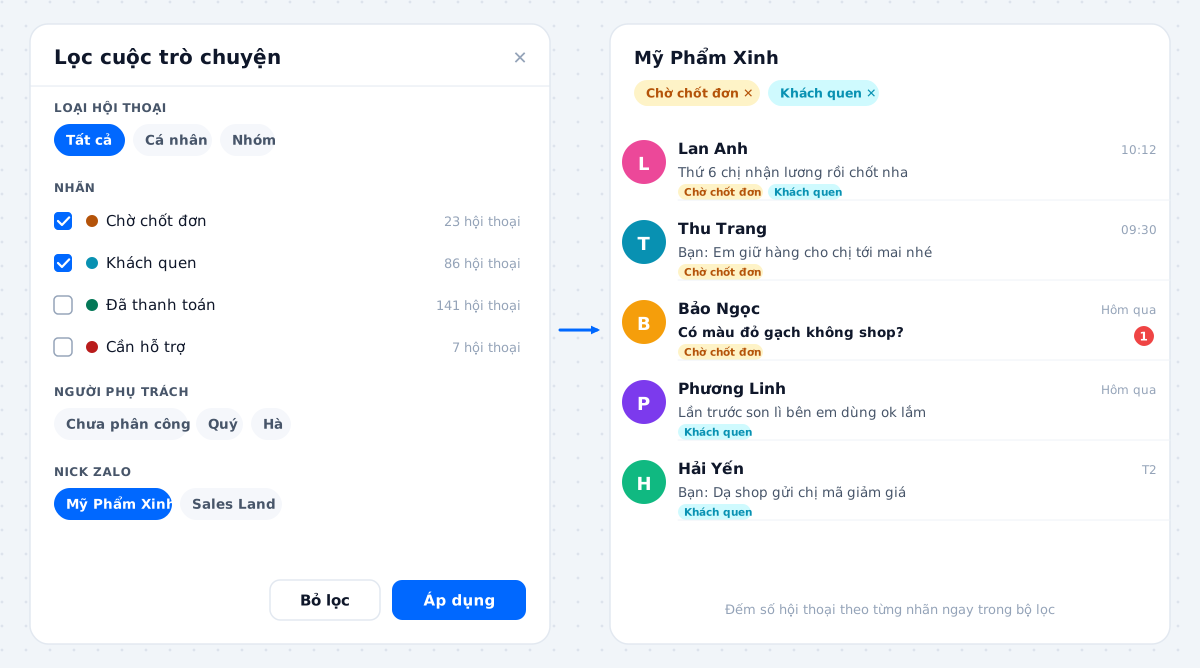
Ví dụ, mỗi sáng lọc nhãn "Chờ chốt đơn" để nhắn nhắc khéo từng khách. Hoặc lọc "Cần hỗ trợ" để chắc chắn không khiếu nại nào bị bỏ quên.
Bộ nhãn mẫu theo quy trình bán hàng#
Nhãn hiệu quả nhất khi đi theo các bước khách thực sự trải qua. Đây là bộ nhãn 5 bước cho shop bán lẻ:
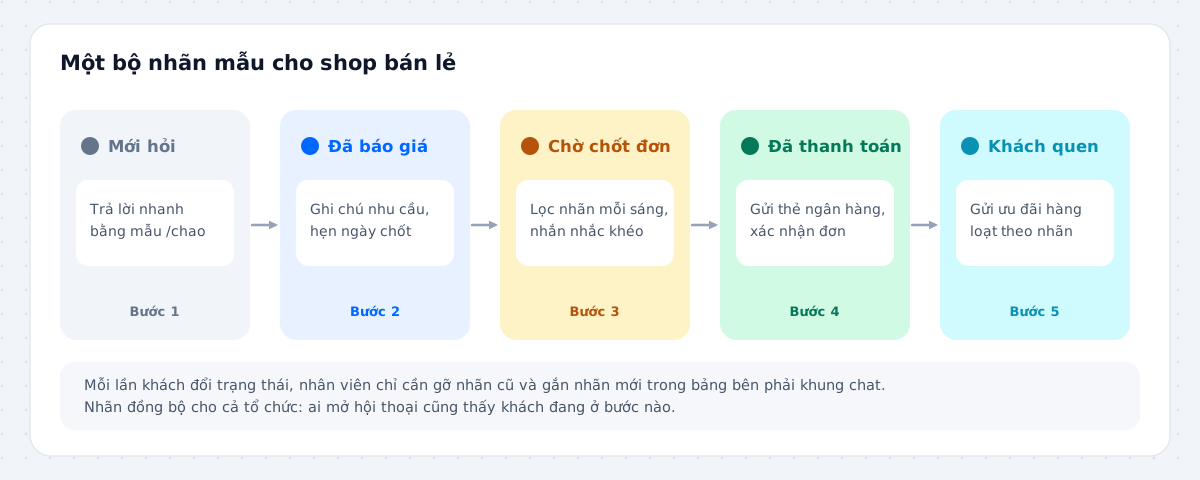
- Mới hỏi: trả lời nhanh bằng mẫu tin nhắn như /chao, /banggia.
- Đã báo giá: ghi chú nhu cầu và ngày khách hẹn quyết định.
- Chờ chốt đơn: lọc mỗi sáng, nhắn nhắc khéo hoặc hẹn giờ gửi tin nhắc lại.
- Đã thanh toán: gửi thẻ ngân hàng kèm VietQR, xác nhận và giao đơn.
- Khách quen: gửi tin hàng loạt theo nhãn khi có hàng mới hoặc ưu đãi riêng.
Bạn có thể thêm các nhãn ngoài quy trình như Khách sỉ, Cần hỗ trợ, Không quan tâm để lọc và loại trừ khi gửi tin hàng loạt.
Lỗi thường gặp khi dùng nhãn#
- Quá nhiều nhãn: 30 nhãn thì không ai nhớ nổi. Giữ 5–10 nhãn chính.
- Gắn mà không gỡ: khách đã thanh toán mà vẫn mang nhãn "Chờ chốt đơn" làm bộ lọc sai. Khi khách chuyển bước, gỡ nhãn cũ.
- Mỗi người đặt nhãn một kiểu: thống nhất tên nhãn trong đội ngay từ đầu.
- Ghi chú quá dài: ghi ý chính, gạch đầu dòng, để người sau đọc trong 5 giây.
Tóm tắt#
Nhãn, ghi chú và bộ lọc biến hộp thư Zalo thành một CRM gọn nhẹ mà không cần thêm phần mềm hay file Excel. Trên ZChat, bạn gắn nhãn ngay khi chat, ghi chú nội bộ cho cả đội, lọc khách theo nhãn và gửi tin hàng loạt đúng nhóm khách.
Nếu bạn làm việc theo đội, đọc tiếp cách phân công hội thoại Zalo cho nhân viên để mỗi khách luôn có một người phụ trách rõ ràng.
Câu hỏi thường gặp
Nhãn trên ZChat có giống nhãn (thẻ phân loại) trong ứng dụng Zalo không?
+
ZChat có hai loại nhãn. Nhãn Zalo được đồng bộ từ ứng dụng Zalo của nick và chỉ gắn/gỡ được trong Zalo. Nhãn ZChat do bạn tự tạo, gắn/gỡ ngay trong ZChat, đặt tên và màu tuỳ ý. Cả hai đều dùng để lọc hội thoại.
Khách có nhìn thấy nhãn và ghi chú không?
+
Không. Nhãn và ghi chú chỉ hiển thị trong ZChat cho bạn và đồng đội trong tổ chức, khách hàng hoàn toàn không thấy.
Có giới hạn số nhãn không?
+
Tên nhãn dài tối đa 50 ký tự. Bạn nên giữ bộ nhãn gọn, khoảng 5–10 nhãn, để cả đội dễ dùng thống nhất.
Có gửi tin hàng loạt theo nhãn được không?
+
Có. Trong Gửi tin hàng loạt, chọn chế độ Theo nhãn rồi tick các nhãn cần gửi, ZChat tự gom danh sách khách và báo tổng số người nhận.
Áp Dụng Ngay Cho Shop Của Bạn Với ZChat
Quản lý nhiều nick Zalo trên một màn hình, gửi tin hàng loạt có giãn cách, trả lời tự động ngoài giờ và phân quyền nhân viên trực chat.