
Phân Quyền Nhân Viên Trực Zalo Mà Không Lộ Mật Khẩu, Không Mất Khách
Hướng dẫn mời nhân viên vào đội, giao từng nick Zalo theo người, chọn hội thoại nào được chia sẻ và thu hồi quyền ngay khi nhân viên nghỉ việc, không cần đưa điện thoại hay mật khẩu Zalo.
Shop lớn dần thì một mình chủ shop không thể trực hết tin nhắn. Nhưng giao nick Zalo cho nhân viên lại kéo theo nhiều nỗi lo: phải đưa điện thoại hoặc mật khẩu, nhân viên thấy cả tin nhắn riêng tư, và tệ nhất là nhân viên nghỉ việc mang theo nick hoặc danh sách khách.
Bài viết này hướng dẫn phân quyền nhân viên trực Zalo trên ZChat: mỗi người một tài khoản riêng, chỉ thấy đúng nick và hội thoại được giao, thu hồi quyền chỉ với một nút bấm.
Vì sao không nên đưa điện thoại hay mật khẩu Zalo cho nhân viên?#
- Không kiểm soát được: nhân viên có thể đổi mật khẩu, đăng xuất thiết bị khác hoặc đăng nhập ở nơi khác.
- Lộ thông tin riêng tư: tin nhắn gia đình, đối tác, giao dịch ngân hàng nằm chung một nick.
- Không biết ai trả lời: nhiều người dùng chung một nick, khách bị trả lời lệch nhau mà không truy được ai.
- Rủi ro khi nghỉ việc: phải đổi mật khẩu, đăng xuất từng máy, và không chắc dữ liệu khách có bị sao chép.
Với ZChat, nick Zalo được kết nối một lần bằng mã QR từ điện thoại của chủ nick. Nhân viên đăng nhập ZChat bằng email của họ, không bao giờ cần mật khẩu Zalo.
Ba vai trò trong một tổ chức ZChat#
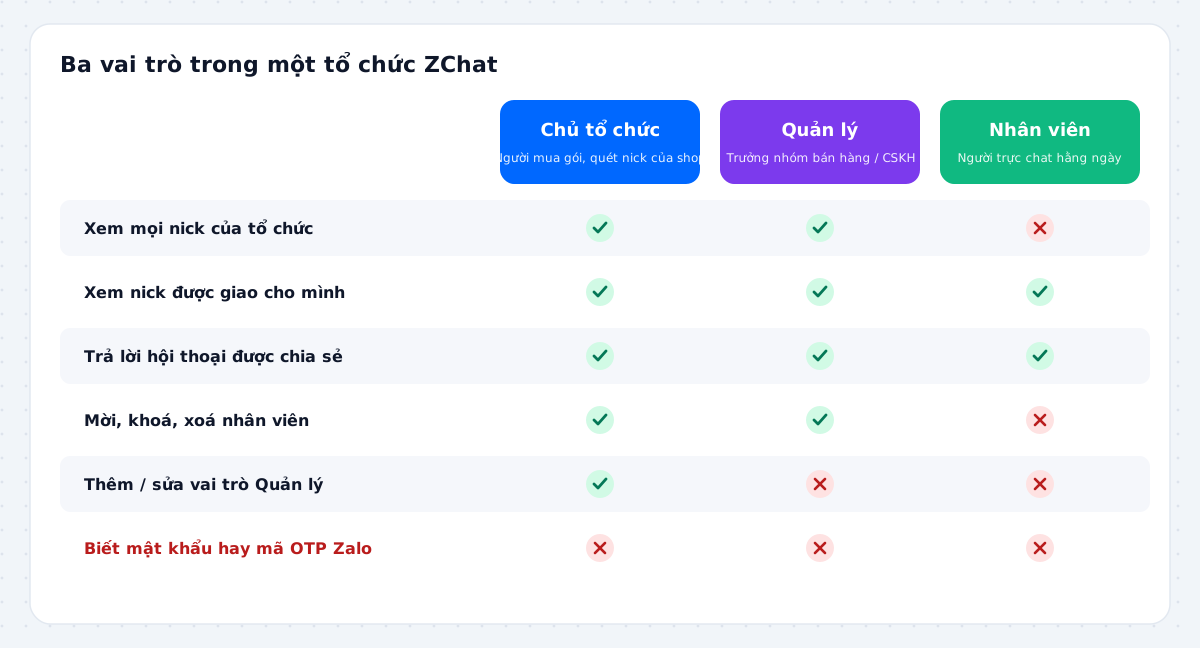
- Chủ tổ chức: người mua gói, toàn quyền với tổ chức, là người duy nhất thêm hoặc sửa vai trò Quản lý.
- Quản lý: xem mọi nick của tổ chức, mời, khoá và phân quyền nhân viên. Phù hợp với trưởng nhóm bán hàng hoặc trưởng ca CSKH.
- Nhân viên: chỉ thấy các nick được giao và các hội thoại được chia sẻ trên những nick đó.
Không vai trò nào nhìn thấy mật khẩu hay mã OTP Zalo, vì ZChat không lưu chúng.
Hướng dẫn mời nhân viên và giao nick#
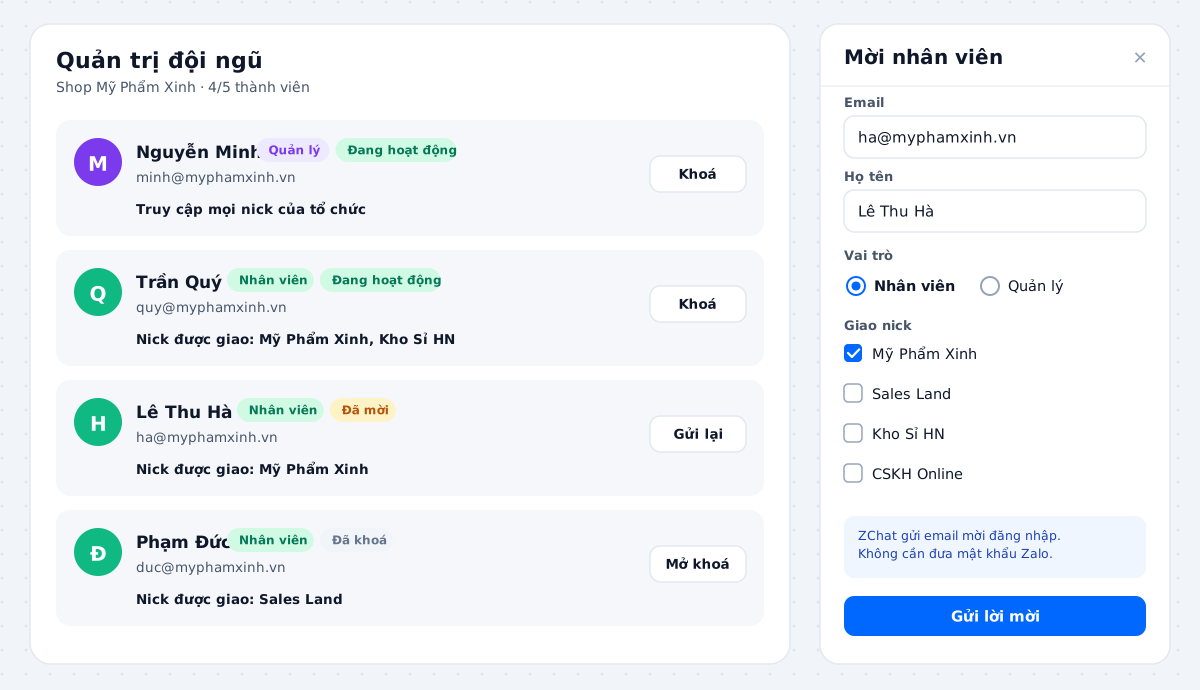
Vào Công cụ → Quản trị đội ngũ.
Bước 1: Mời nhân viên#
Nhập email và họ tên, chọn vai trò Nhân viên hoặc Quản lý. ZChat gửi email mời đăng nhập; trạng thái hiện "Đã mời" cho tới khi nhân viên đăng nhập lần đầu, sau đó chuyển thành "Đang hoạt động". Nếu nhân viên chưa nhận được email, bấm Gửi lại.
Bước 2: Giao nick#
Tick các nick Zalo nhân viên được làm việc. Ví dụ nhân viên ca sáng giữ nick bán lẻ, nhân viên chăm khách sỉ giữ nick sỉ. Bạn đổi lại phần giao nick bất cứ lúc nào; trên danh sách luôn ghi rõ "Nick được giao: ..." của từng người.
Bước 3: Kiểm tra số thành viên#
Đầu trang hiện số thành viên hiện có trên tối đa của gói, ví dụ "4/5 thành viên". Khi đạt giới hạn, bạn cần nâng gói để mời thêm. Xem bảng giá ZChat.
Chọn hội thoại nào được chia sẻ cho nhân viên#
Nhiều chủ shop dùng chính nick cá nhân để bán hàng, trong nick có cả tin nhắn gia đình. ZChat cho người quét nick quyết định hội thoại nào được chia sẻ cho tổ chức.
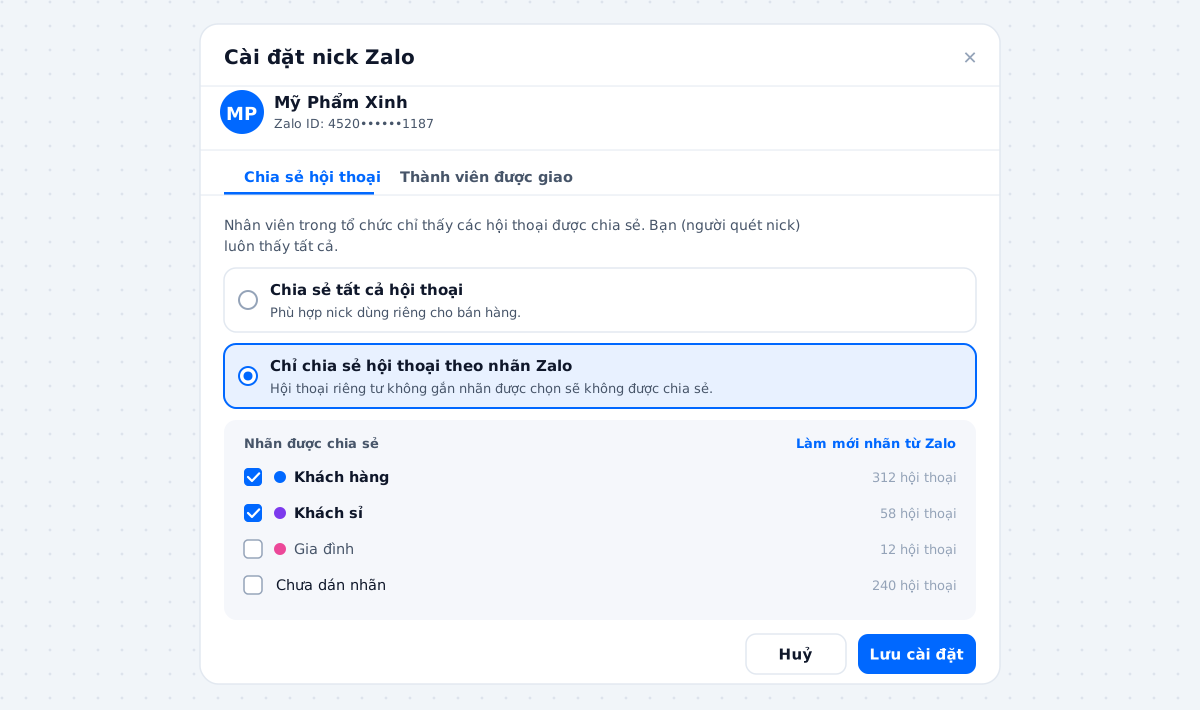
Mở Cài đặt nick Zalo → Chia sẻ hội thoại, có hai lựa chọn:
- Chia sẻ tất cả hội thoại: phù hợp với nick dùng riêng cho bán hàng.
- Chỉ chia sẻ hội thoại theo nhãn Zalo: tick các nhãn Zalo được chia sẻ (ví dụ "Khách hàng", "Khách sỉ") và tuỳ chọn chia sẻ cả các hội thoại chưa dán nhãn. Hội thoại riêng tư không mang nhãn được chọn sẽ không hiện với nhân viên.
Người quét nick luôn thấy tất cả hội thoại của nick mình. Chỉ người quét nick mới đổi được phần chia sẻ này, quản lý và nhân viên chỉ xem được cài đặt.
Khi nhân viên nghỉ việc hoặc chuyển bộ phận#
| Tình huống | Thao tác | Kết quả |
|---|---|---|
| Tạm nghỉ, nghỉ phép dài | Khoá | Nhân viên mất quyền vào các nick của tổ chức; bấm Mở khoá để khôi phục |
| Nghỉ việc | Xoá khỏi tổ chức | Mất quyền ngay, nick và hội thoại đang giao được thu hồi; có thể mời lại sau |
| Chuyển bộ phận | Đổi nick được giao | Chỉ còn thấy nick mới |
Nick Zalo và toàn bộ dữ liệu khách hàng luôn ở lại với shop, nhân viên không mang theo được.
Mẹo vận hành đội trực Zalo#
- Mỗi người một tài khoản: không dùng chung tài khoản ZChat, để biết ai đã trả lời khách nào.
- Giao ít nick nhưng rõ ràng: nhân viên chỉ giữ nick họ thực sự trực, giảm nhầm lẫn.
- Dùng mẫu tin nhắn chung: cả đội trả lời thống nhất. Xem mẫu tin nhắn nhanh Zalo.
- Phân công từng hội thoại: khi nhiều người cùng trực một nick, giao khách cho từng người để không ai trả lời chồng. Xem phân công hội thoại Zalo cho nhân viên.
Tóm tắt#
Phân quyền đúng cách giúp bạn mở rộng đội trực Zalo mà vẫn giữ được nick, dữ liệu khách và sự riêng tư. Trên ZChat, nhân viên có tài khoản riêng, chỉ thấy nick và hội thoại được giao, và bạn thu hồi quyền ngay khi cần.
Câu hỏi thường gặp
Nhân viên có biết mật khẩu Zalo của shop không?
+
Không. Nick Zalo được kết nối vào ZChat bằng mã QR từ điện thoại của chủ nick. Nhân viên đăng nhập ZChat bằng tài khoản riêng của họ và chỉ thấy các nick được giao, không bao giờ thấy mật khẩu hay mã OTP Zalo.
Nhân viên nghỉ việc thì làm thế nào?
+
Vào Quản trị đội ngũ, bấm Khoá để tạm ngưng quyền hoặc Xoá để đưa nhân viên ra khỏi tổ chức. Nhân viên mất quyền truy cập ngay, các nick và hội thoại đang giao cho họ được thu hồi. Nick Zalo và dữ liệu khách vẫn ở lại với shop.
Gói nào dùng được tính năng đội ngũ?
+
Tính năng thêm nhân viên có ở các gói Doanh nghiệp (Business). Mỗi gói có số thành viên tối đa khác nhau, xem chi tiết trong bảng giá.
Nick Zalo cá nhân có tin nhắn riêng tư thì sao?
+
Người quét nick chọn được hội thoại nào chia sẻ cho tổ chức: chia sẻ tất cả, hoặc chỉ chia sẻ các hội thoại mang nhãn Zalo được chọn. Hội thoại không được chia sẻ chỉ người quét nick nhìn thấy.
Quản lý và Nhân viên khác nhau thế nào?
+
Quản lý xem được mọi nick của tổ chức và mời, khoá, phân quyền nhân viên. Nhân viên chỉ thấy các nick được giao cho mình. Chỉ chủ tổ chức mới thêm hoặc sửa người có vai trò Quản lý.
Áp Dụng Ngay Cho Shop Của Bạn Với ZChat
Quản lý nhiều nick Zalo trên một màn hình, gửi tin hàng loạt có giãn cách, trả lời tự động ngoài giờ và phân quyền nhân viên trực chat.