
Cách Quản Lý Nhiều Nick Zalo Trên Một Màn Hình Cho Shop Online
Hướng dẫn đăng nhập nhiều tài khoản Zalo cùng lúc trên máy tính và điện thoại bằng mã QR, gộp tin nhắn của mọi nick vào một hộp thư và nhận cảnh báo ngay khi nick bị ngắt kết nối.
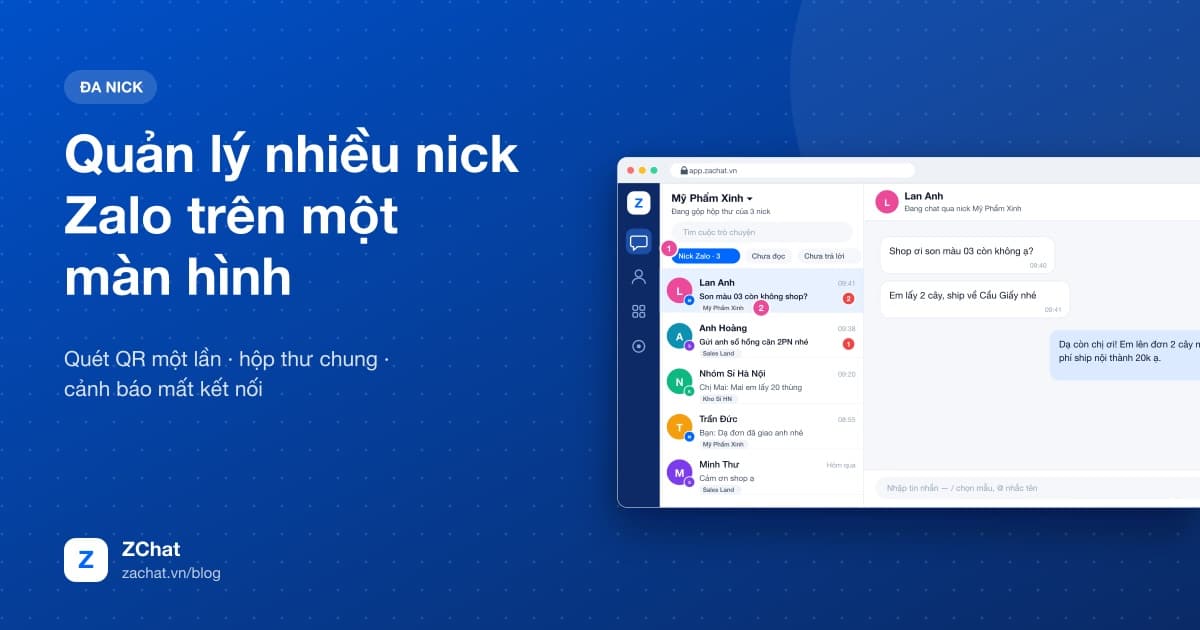
Khi shop bắt đầu có nhiều nguồn khách, một nick Zalo không còn đủ: nick bán lẻ, nick chăm khách sỉ, nick chạy quảng cáo, nick của từng nhân viên. Cách làm quen thuộc là mở nhiều điện thoại, hoặc mở hàng chục cửa sổ Zalo Web ẩn danh trên máy tính. Cả hai đều tốn công, dễ bỏ sót tin và rất dễ trả lời nhầm nick.
Bài viết này hướng dẫn cách quản lý nhiều nick Zalo trên một màn hình bằng ZChat: thêm nick bằng mã QR, gộp tin nhắn của mọi nick vào một hộp thư, và xử lý khi một nick bị ngắt kết nối.
Vì sao quản lý nhiều nick Zalo theo cách thủ công rất mệt?#
Nếu bạn đang dùng từ 2 nick trở lên, có lẽ bạn đã gặp ít nhất một trong các vấn đề sau:
- Phải liên tục chuyển qua lại giữa điện thoại, Zalo PC và các tab trình duyệt để kiểm tra tin mới.
- Bỏ sót khách: tin nhắn ở nick phụ nằm im cả buổi vì không ai mở.
- Trả lời nhầm nick: khách nhắn vào nick bán sỉ nhưng nhân viên lại trả lời bằng nick bán lẻ.
- Không biết nick nào đang "chết": một nick bị đăng xuất từ hôm qua mà đến chiều mới phát hiện.
Một công cụ quản lý đa nick tốt cần giải quyết đúng bốn điểm này: một chỗ xem tất cả, biết rõ tin thuộc nick nào, trả lời đúng nick, và cảnh báo sớm khi nick có vấn đề.
Giao diện quản lý đa nick của ZChat#
ZChat là ứng dụng chạy trên trình duyệt (app.zachat.vn) và điện thoại. Sau khi thêm các nick, bạn có một hộp thư duy nhất cho tất cả.
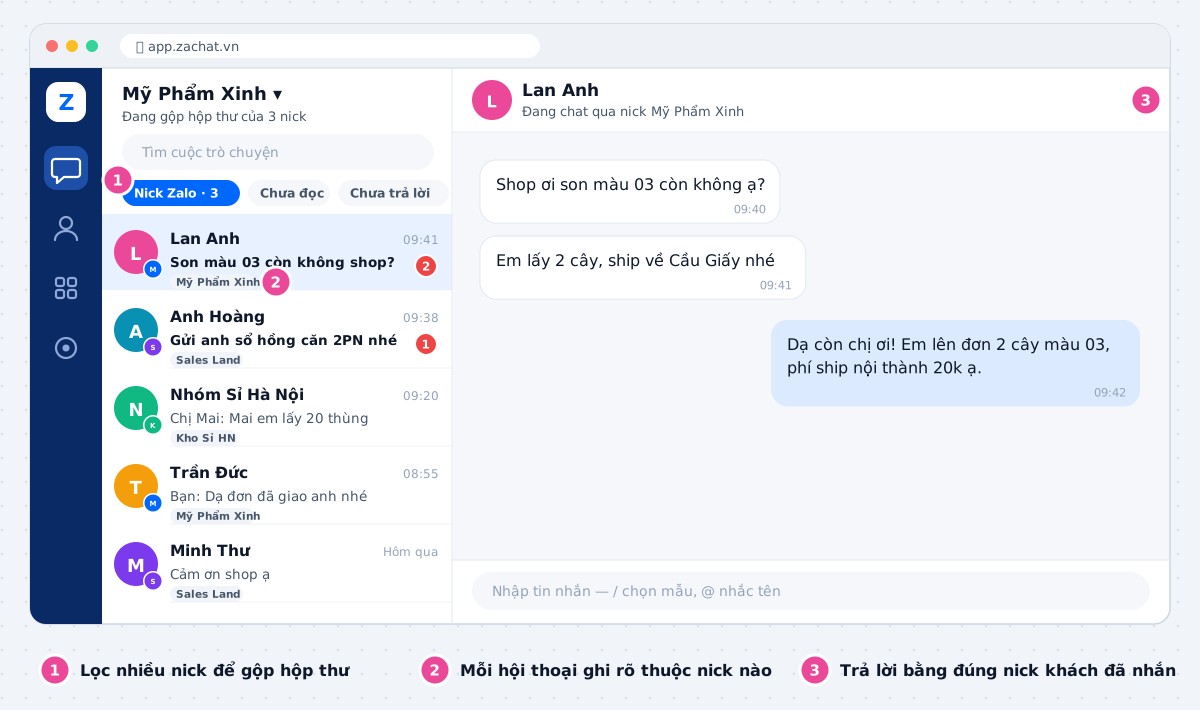
Ba điểm quan trọng trên màn hình:
- Bộ lọc nick Zalo: chọn một hoặc nhiều nick để gộp hộp thư. Chọn tất cả để xem mọi tin mới trong một danh sách.
- Huy hiệu nick trên mỗi hội thoại: khi xem nhiều nick cùng lúc, mỗi hội thoại có tên và ảnh nhỏ của nick sở hữu, nên bạn không phải đoán khách đang nhắn vào nick nào.
- Trả lời đúng nick: bấm vào hội thoại nào, ZChat tự chuyển sang đúng nick đó. Tiêu đề khung chat luôn ghi "Đang chat qua nick ...".
Cách thêm nick Zalo vào ZChat bằng mã QR#
Thêm nick chỉ mất khoảng một phút, không cần mật khẩu Zalo.
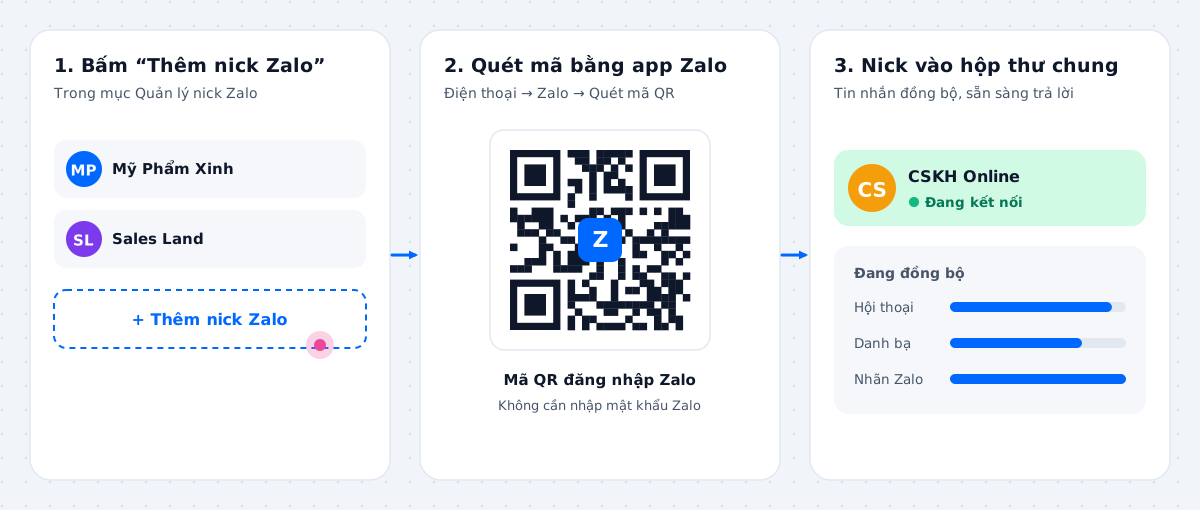
Bước 1: Mở mục Quản lý nick Zalo#
Đăng nhập ZChat, vào Công cụ → Quản lý nick Zalo và bấm Thêm nick Zalo. Một mã QR đăng nhập sẽ hiện ra.
Bước 2: Quét mã bằng ứng dụng Zalo#
Trên điện thoại đang đăng nhập nick cần thêm, mở Zalo, chọn biểu tượng quét mã QR và quét mã trên màn hình. Xác nhận đăng nhập trên điện thoại.
Bước 3: Chờ đồng bộ dữ liệu#
ZChat kết nối nick, sau đó tải hội thoại, danh bạ và nhãn của nick về. Lần đầu có thể mất vài phút với nick có nhiều hội thoại. Xong bước này, tin nhắn mới của nick sẽ tự đổ về hộp thư chung.
Lặp lại ba bước trên cho từng nick. Số nick tối đa phụ thuộc gói cước, xem chi tiết tại bảng giá ZChat.
Theo dõi trạng thái kết nối của từng nick#
Nick Zalo có thể bị ngắt vì nhiều lý do: phiên đăng nhập hết hạn, bị đăng xuất từ xa, mạng chập chờn, hoặc phổ biến nhất là ai đó mở Zalo Web / Zalo PC cho chính nick đó ở máy khác.
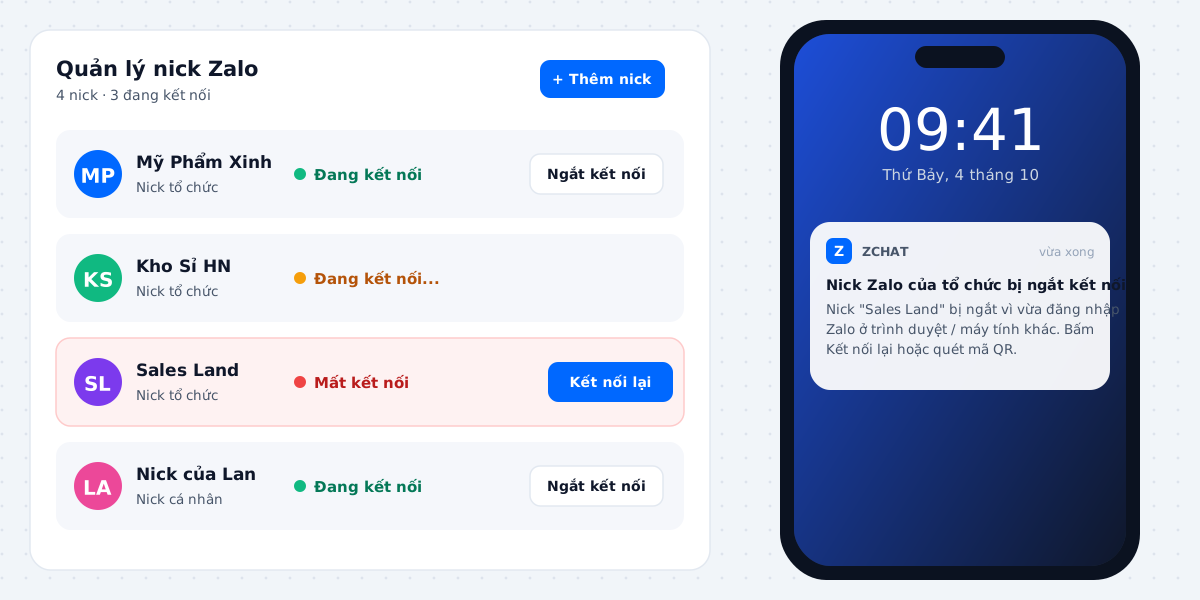
Trên trang Quản lý nick Zalo, mỗi nick có một trạng thái rõ ràng:
| Trạng thái | Ý nghĩa | Việc cần làm |
|---|---|---|
| Đang kết nối | Nick hoạt động, nhận và gửi tin bình thường | Không cần làm gì |
| Đang kết nối... | ZChat đang tự kết nối lại sau sự cố mạng ngắn | Chờ vài giây |
| Mất kết nối | Nick bị ngắt hẳn | Bấm Kết nối lại; nếu không được thì quét lại mã QR |
Khi một nick của tổ chức bị ngắt hẳn, chủ tài khoản và quản lý nhận thông báo đẩy ghi rõ nick nào, vì sao bị ngắt, cần làm gì và ai là người đã quét nick đó. Nhờ vậy, người quản lý biết ngay phải nhắc ai cầm điện thoại để quét lại, thay vì phát hiện muộn khi khách phàn nàn.
Trong lúc nick bị ngắt, bạn vẫn xem được tin nhắn cũ; chỉ không gửi được tin mới cho tới khi kết nối lại.
Mẹo vận hành nhiều nick Zalo hiệu quả#
- Chia vai trò cho từng nick: nick chốt đơn, nick chăm sóc sau bán, nick khách sỉ. Khách nào vào nick nào thì được phục vụ theo đúng kịch bản.
- Dùng bộ lọc "Chưa trả lời": lọc ra các hội thoại có tin cuối cùng là của khách, đảm bảo không ai bị bỏ quên.
- Gắn nhãn khách ngay khi chat: xem hướng dẫn gắn nhãn phân loại khách hàng Zalo để biết khách đang ở bước nào.
- Giao nick cho nhân viên thay vì đưa điện thoại: xem cách phân quyền nhân viên trực Zalo để nhân viên trả lời mà không cần biết mật khẩu.
- Bật thông báo trên trình duyệt trong Cài đặt để có tin mới là biết, kể cả khi đang mở tab khác.
Tóm tắt#
Quản lý nhiều nick Zalo trên một màn hình giúp bạn bớt chuyển máy, không bỏ sót khách và không trả lời nhầm nick. Với ZChat, bạn thêm nick bằng mã QR trong một phút, gộp hộp thư của mọi nick, và được báo ngay khi một nick mất kết nối.
Bước tiếp theo nên đọc: kết bạn Zalo bằng số điện thoại để mở rộng tệp khách cho từng nick, hoặc gửi tin nhắn Zalo hàng loạt để chăm sóc lại khách cũ.
Câu hỏi thường gặp
Có thể đăng nhập bao nhiêu nick Zalo trên ZChat?
+
Số nick tối đa phụ thuộc gói cước bạn chọn. Bảng giá trên trang chủ ghi rõ số nick của từng gói; bạn có thể nâng gói bất kỳ lúc nào khi cần thêm nick.
Đăng nhập Zalo vào ZChat có cần mật khẩu không?
+
Không. Bạn chỉ quét mã QR bằng ứng dụng Zalo trên điện thoại, giống như đăng nhập Zalo Web. ZChat không hỏi và không lưu mật khẩu Zalo của bạn.
Dùng Zalo trên ZChat thì Zalo trên điện thoại có bị đăng xuất không?
+
Không. Zalo trên điện thoại vẫn hoạt động bình thường. Tuy nhiên nếu bạn mở Zalo Web hoặc Zalo PC cho cùng nick đó, phiên trên ZChat có thể bị ngắt; khi đó ZChat báo cho bạn và bạn chỉ cần bấm Kết nối lại.
Có dùng được ZChat trên điện thoại không?
+
Có. ZChat có bản web tại app.zachat.vn và ứng dụng di động. Dữ liệu hội thoại, nhãn, mẫu tin nhắn đồng bộ giữa các thiết bị.
Áp Dụng Ngay Cho Shop Của Bạn Với ZChat
Quản lý nhiều nick Zalo trên một màn hình, gửi tin hàng loạt có giãn cách, trả lời tự động ngoài giờ và phân quyền nhân viên trực chat.