
Cách Dùng 2 Zalo Trên 1 Điện Thoại iPhone Và Android
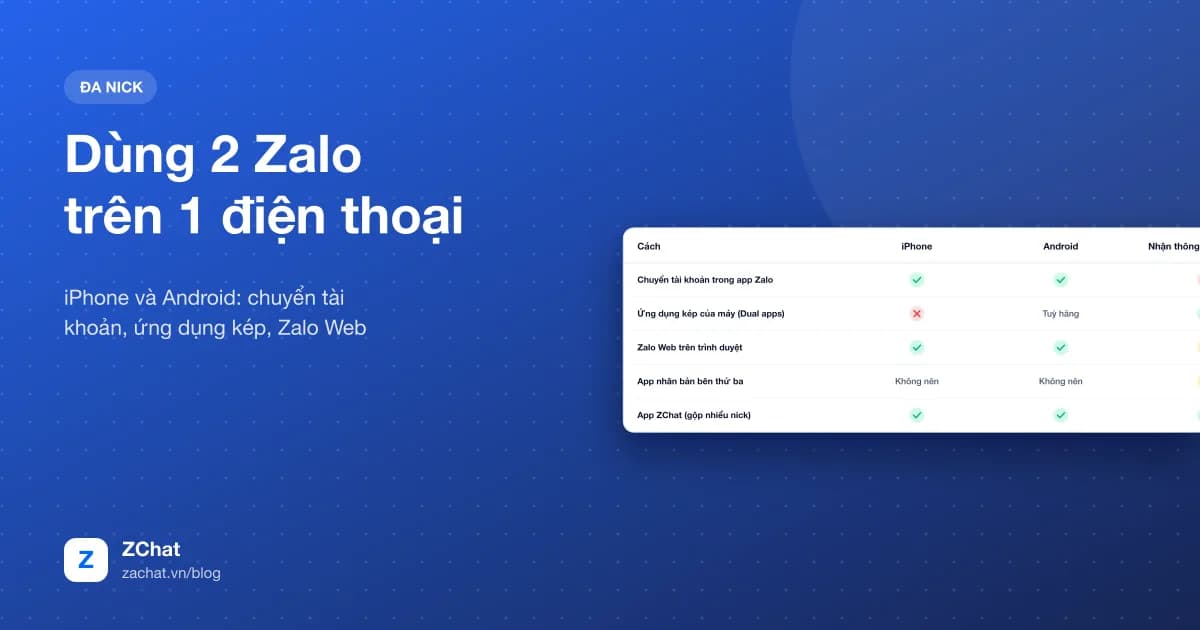
Trên iPhone, cách có sẵn là tính năng Chuyển tài khoản của Zalo, nhưng chỉ một nick nhận thông báo. Trên Android, ứng dụng kép cho chạy hai Zalo song song. Bài viết so sánh các cách, cách bật từng cách và lựa chọn khi cần trực nhiều nick bán hàng.
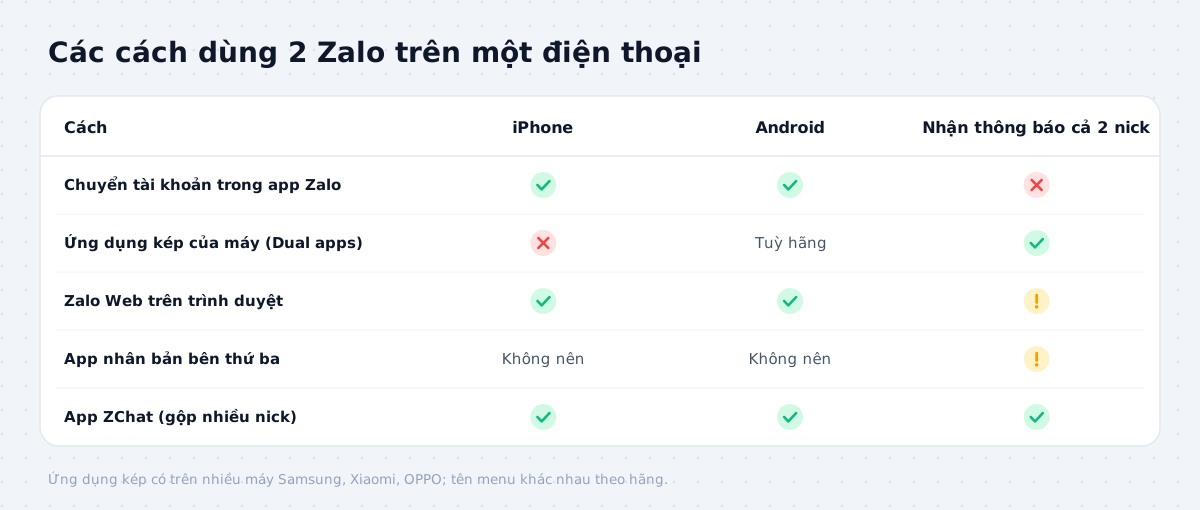
Muốn dùng 2 Zalo trên 1 điện thoại, bạn có ba lựa chọn chính: tính năng Chuyển tài khoản có sẵn trong Zalo (iPhone và Android), ứng dụng kép của máy Android, hoặc mở Zalo Web trên trình duyệt. Mỗi cách có một hạn chế riêng, quan trọng nhất là có nhận được thông báo của cả hai nick hay không.
Cách 1: Chuyển tài khoản ngay trong Zalo#
Zalo có mục Chuyển tài khoản để lưu nhiều tài khoản trên một máy và đổi qua lại mà không phải đăng xuất, đăng nhập lại.
- Mở Zalo, vào tab Cá nhân → biểu tượng Cài đặt.
- Chọn Chuyển tài khoản → Thêm tài khoản.
- Đăng nhập nick thứ hai bằng số điện thoại và mật khẩu, xác thực theo hướng dẫn.
- Khi cần đổi nick, vào lại mục này và chọn tài khoản muốn dùng.
Hạn chế lớn: chỉ tài khoản đang mở hoạt động. Tài khoản còn lại không nhận thông báo, nên khách nhắn vào nick đó bạn sẽ không biết cho tới khi chuyển sang. Hợp với nick phụ ít dùng, không hợp để trực khách.
Cách 2: Ứng dụng kép trên Android#
Nhiều điện thoại Android cho nhân bản ứng dụng, tạo một bản Zalo thứ hai chạy song song, mỗi bản đăng nhập một nick và nhận thông báo riêng.
| Hãng | Tên tính năng | Đường dẫn thường gặp |
|---|---|---|
| Samsung | Dual Messenger | Cài đặt → Tính năng nâng cao → Dual Messenger |
| Xiaomi, Redmi | Ứng dụng kép | Cài đặt → Ứng dụng → Ứng dụng kép |
| OPPO, realme | Nhân bản ứng dụng | Cài đặt → Ứng dụng → Nhân bản ứng dụng |
Tên menu có thể khác theo phiên bản hệ điều hành. Nếu không thấy, gõ "kép" hoặc "nhân bản" vào ô tìm kiếm trong Cài đặt. Sau khi bật cho Zalo, màn hình chính sẽ có thêm một biểu tượng Zalo (thường có dấu nhỏ ở góc) để đăng nhập nick thứ hai.
Hạn chế: iPhone không có tính năng này, và không phải máy Android nào cũng hỗ trợ.
Cách 3: Zalo Web trên trình duyệt điện thoại#
Mở trình duyệt, vào chat.zalo.me, bật chế độ Yêu cầu trang web cho máy tính rồi đăng nhập nick thứ hai.
Zalo Web thường yêu cầu quét mã QR bằng một điện thoại đang đăng nhập nick đó, nên cách này dễ nhất khi nick thứ hai nằm trên máy khác (ví dụ điện thoại của nhân viên). Giao diện web trên màn hình nhỏ khá chật và thông báo không ổn định như ứng dụng.
Cách 4: Một app gộp tất cả nick#
Nếu bạn trực từ 2 nick bán hàng trở lên trên điện thoại, ứng dụng ZChat gộp tin nhắn của mọi nick vào một hộp thư và gửi thông báo khi bất kỳ nick nào có tin mới:
- Thêm nick bằng mã QR, không cần mật khẩu Zalo. Nick nằm ngay trên chiếc điện thoại đó thì bấm Lưu QR vào Ảnh, rồi trong Zalo chọn Quét QR → chọn ảnh từ thư viện.
- Mỗi hội thoại ghi rõ thuộc nick nào, trả lời đúng nick ngay trong một app.
- Ứng dụng Zalo gốc trên điện thoại vẫn dùng bình thường.
- Dữ liệu đồng bộ với bản máy tính, nên ngồi máy tính hay cầm điện thoại đều trả lời được.
Xem cách hoạt động trong bài quản lý nhiều nick Zalo trên một màn hình.
Nên chọn cách nào?#
- Nick phụ, thỉnh thoảng dùng: Chuyển tài khoản.
- Android, 2 nick cần nhận thông báo: Ứng dụng kép.
- iPhone, 2 nick trở lên cần trực khách: app gộp nhiều nick.
- Ngồi máy tính nhiều hơn: xem bài đăng nhập 2 Zalo trên máy tính.
Lưu ý khi dùng nhiều nick trên một máy#
- Mỗi nick vẫn chỉ có một phiên trên thiết bị di động. Đăng nhập nick A trên điện thoại khác sẽ làm điện thoại này bị đăng xuất nick A.
- Đặt ảnh đại diện và tên khác nhau cho từng nick để không trả lời nhầm.
- Bật xác thực và định danh cho từng nick để dễ lấy lại khi có sự cố. Xem bài Zalo bị khoá.
Tóm tắt#
iPhone chỉ cài được một Zalo, nên dùng Chuyển tài khoản cho nick phụ hoặc một app gộp nhiều nick khi cần trực khách. Android có thêm ứng dụng kép để chạy hai Zalo song song. Tránh app nhân bản của bên thứ ba cho nick bán hàng.
Xem thêm chuyên đề Quản Lý Đa Nick Zalo.
Câu hỏi thường gặp
iPhone có cài được 2 ứng dụng Zalo không?
+
Không. iOS không có tính năng nhân bản ứng dụng, nên iPhone chỉ cài được một Zalo. Bạn dùng tính năng Chuyển tài khoản trong Zalo, mở Zalo Web trên trình duyệt, hoặc dùng một ứng dụng gộp nhiều nick như ZChat.
Chuyển tài khoản trong Zalo có nhận thông báo cả hai nick không?
+
Không. Chỉ tài khoản đang được chọn hoạt động và nhận thông báo. Tài khoản còn lại bị ngắt cho tới khi bạn chuyển sang.
Có nên dùng app nhân bản như Dual Space, Parallel Space?
+
Không nên dùng cho nick bán hàng. Các app này chạy Zalo trong môi trường của bên thứ ba, có thể làm lộ phiên đăng nhập và khiến Zalo nghi ngờ thiết bị lạ.
Một nick Zalo đăng nhập trên 2 điện thoại cùng lúc được không?
+
Không. Mỗi tài khoản chỉ có một phiên trên thiết bị di động. Đăng nhập ở điện thoại thứ hai sẽ làm điện thoại thứ nhất bị đăng xuất.
Áp Dụng Ngay Cho Shop Của Bạn Với ZChat
Quản lý nhiều nick Zalo trên một màn hình, gửi tin hàng loạt có giãn cách, trả lời tự động ngoài giờ và phân quyền nhân viên trực chat.