Đăng Nhập Zalo Web (chat.zalo.me) Bằng Mã QR Và Số Điện Thoại: Hướng Dẫn & Sửa Lỗi

Cách đăng nhập Zalo Web tại chat.zalo.me bằng mã QR hoặc số điện thoại & mật khẩu trên giao diện mới. Xem vị trí nút nhập mật khẩu bị ẩn ở góc mã QR, cách sửa lỗi không quét được mã, Zalo Web tự thoát và không hiện tin nhắn cũ.
Để đăng nhập Zalo Web, bạn truy cập chat.zalo.me trên trình duyệt máy tính và chọn 1 trong 2 cách: quét mã QR bằng ứng dụng Zalo trên điện thoại (nhanh nhất, mất chưa tới 10 giây) hoặc bấm vào biểu tượng 3 gạch ngang (≡) ở góc phải khung mã QR → chọn "Đăng nhập với mật khẩu" để đăng nhập bằng số điện thoại.
Cách 1: Đăng nhập Zalo Web (chat.zalo.me) bằng mã QR#
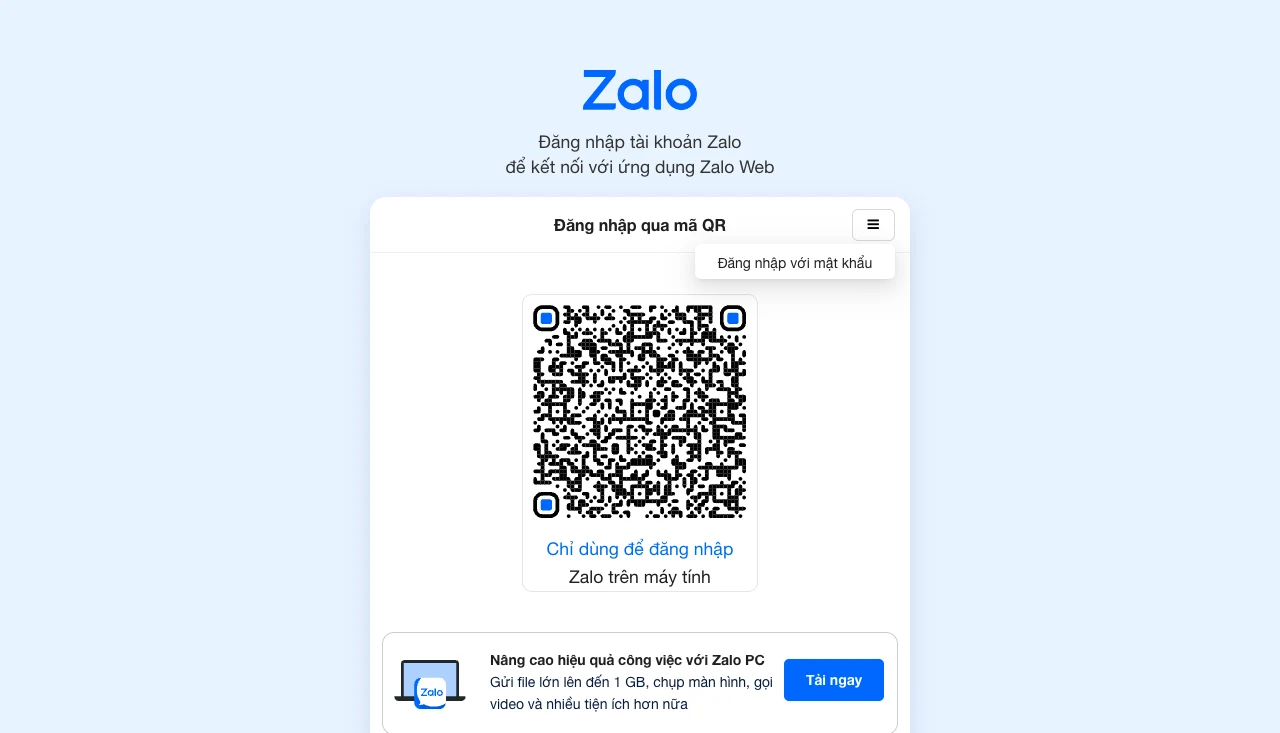
Bước 1: Mở trang chat.zalo.me trên trình duyệt#
Mở trình duyệt Chrome, Edge, Cốc Cốc, Firefox hoặc Safari bản mới và truy cập đúng địa chỉ chat.zalo.me (hệ thống sẽ tự động chuyển hướng sang cổng xác thực chính thức id.zalo.me). Luôn kiểm tra tên miền zalo.me trên thanh địa chỉ, tuyệt đối không bấm vào link lạ gửi qua tin nhắn để tránh trang giả mạo.
Bước 2: Mở trình quét mã QR trên ứng dụng Zalo điện thoại#
Trên điện thoại đang đăng nhập sẵn tài khoản Zalo đó, mở ứng dụng Zalo và chạm vào biểu tượng mã QR nằm ở góc trên bên phải (ngay cạnh thanh tìm kiếm):
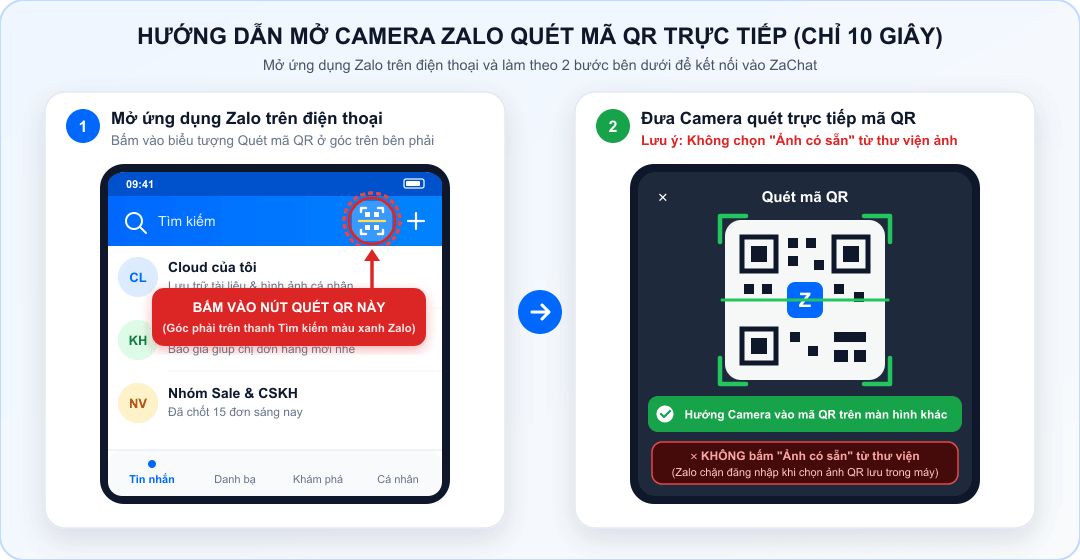
Bước 3: Hướng camera vào mã QR và bấm "Đăng nhập"#
Đưa camera điện thoại hướng vào mã QR trên màn hình máy tính. Ngay lập tức, màn hình điện thoại sẽ hiện thông báo xác nhận thiết bị và trình duyệt đăng nhập — bạn bấm nút Đăng nhập trên điện thoại để hoàn tất.
Không mở chat.zalo.me trong cửa sổ ẩn danh (Incognito) và không bật chế độ tự xóa Cookie khi đóng trình duyệt. Nếu bạn cần mở nhiều tài khoản Zalo khác nhau trên cùng một máy tính, hãy tạo mỗi nick một Profile Chrome riêng theo hướng dẫn tại bài cách đăng nhập 2 Zalo trên máy tính.
Cách 2: Đăng nhập Zalo Web bằng số điện thoại và mật khẩu#
Rất nhiều người dùng vào chat.zalo.me không tìm thấy ô nhập số điện thoại như giao diện cũ vì Zalo đã gộp tuỳ chọn này vào menu ẩn ở góc khung QR. Khi điện thoại của bạn bị hỏng camera, hết pin hoặc không mang theo bên người, bạn thực hiện như sau:
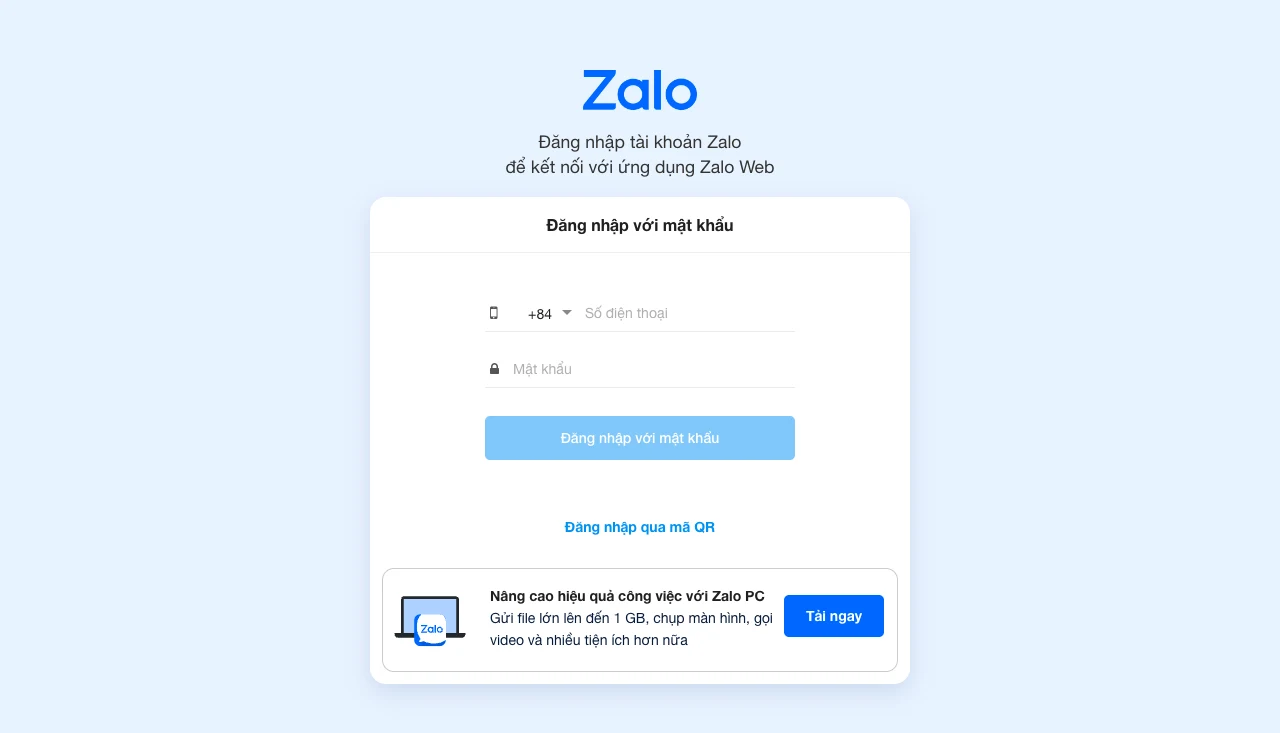
- Mở menu ẩn ở góc phải mã QR: Tại màn hình
chat.zalo.me, bấm vào nút biểu tượng 3 gạch ngang (≡) nằm ở góc trên bên phải của khung trắng chứa mã QR. - Chọn "Đăng nhập với mật khẩu": Menu nhỏ hiện ra dòng chữ Đăng nhập với mật khẩu, bạn nhấp chuột vào đó.
- Nhập Số điện thoại và Mật khẩu: Điền số điện thoại đăng ký Zalo (mặc định mã vùng
+84) cùng mật khẩu tài khoản, rồi bấm Đăng nhập với mật khẩu. - Xác thực trình duyệt mới (nếu có): Nếu đây là lần đầu tiên bạn đăng nhập nick Zalo này trên trình duyệt máy tính đó, Zalo sẽ yêu cầu bước kiểm tra bảo mật (chọn đúng tên và ảnh đại diện của 3 người bạn từng liên lạc gần đây, hoặc xác nhận trên điện thoại) để chống đăng nhập trái phép.
Zalo Web và Zalo PC khác nhau thế nào?#
| Tiêu chí so sánh | Zalo Web (chat.zalo.me) | Ứng dụng Zalo PC |
|---|---|---|
| Cài đặt phần mềm | Không cần cài, chạy trực tiếp trên trình duyệt | Cài đặt ứng dụng cho Windows hoặc macOS |
| Cách thức đăng nhập | Quét mã QR hoặc bấm menu ≡ nhập SĐT & mật khẩu | Quét mã QR hoặc chuyển tab nhập SĐT & mật khẩu |
| Lịch sử tin nhắn cũ | Chỉ tải các tin nhắn mới và một phần hội thoại gần đây | Lưu dữ liệu cục bộ trên ổ cứng máy tính, tra cứu đầy đủ hơn |
| Gửi file lớn & Gọi nhóm | Giới hạn hơn so với bản cài đặt | Hỗ trợ gửi file tới 1GB và gọi video nhóm tới 50 người |
| Dùng chung 1 nick cùng lúc | Được, cùng Zalo PC (nhưng chỉ 1 trình duyệt Zalo Web) | Được, cùng Zalo Web (nhưng chỉ 1 máy Zalo PC) |
Mỗi tài khoản Zalo duy trì được 1 phiên Zalo PC và 1 phiên Zalo Web cùng lúc, cộng với điện thoại. Vì vậy cùng một nick có thể mở song song trên Zalo PC và Zalo Web, hoặc bạn mở 2 nick Zalo khác nhau: 1 nick trên phần mềm Zalo PC và 1 nick trên trình duyệt Zalo Web. Chỉ khi mở thêm một phiên cùng loại (Zalo Web thứ hai, Zalo PC thứ hai) thì phiên cũ cùng loại mới bị đẩy ra.
Sửa lỗi thường gặp khi đăng nhập Zalo Web#
1. Mã QR không hiện hoặc báo hết hạn#
Mã QR trên chat.zalo.me chỉ có hiệu lực trong vài phút để đảm bảo an toàn. Khi mã bị làm mờ kèm dòng chữ "Mã QR hết hạn", bạn chỉ cần bấm nút Lấy mã mới ngay giữa khung QR hoặc nhấn F5 tải lại trang. Nếu khung mã QR xoay tròn mãi không hiện, hãy tạm tắt tiện ích chặn quảng cáo (AdBlock) trên trang zalo.me hoặc kiểm tra kết nối mạng.
2. Điện thoại quét mã QR không nhận#
- Đảm bảo bạn đang dùng trình quét QR bên trong ứng dụng Zalo (hoặc ứng dụng Camera trên iPhone có liên kết mở app Zalo), và điện thoại đang có kết nối 4G/Wi-Fi ổn định.
- Tăng độ sáng màn hình máy tính, lau sạch ống kính camera điện thoại và giữ khoảng cách 20–30 cm.
- Nếu camera điện thoại bị mờ hoặc hỏng không thể lấy nét, hãy chuyển sang Cách 2: Bấm nút
≡→ Đăng nhập với mật khẩu.
3. Đăng nhập Zalo Web xong lại bị tự thoát#
Nguyên nhân phổ biến nhất khiến Zalo Web đang dùng bị văng ra màn hình đăng nhập là tài khoản đó vừa được mở Zalo Web trên một trình duyệt hoặc máy tính khác (do nhân viên khác trong shop cùng quét mã vào trực). Theo cơ chế của Zalo, mỗi nick chỉ có một phiên Zalo Web, nên phiên đăng nhập sau sẽ lập tức đẩy phiên trước ra ngoài. Mở Zalo PC cho cùng nick thì không làm Zalo Web thoát. Ngoài ra, việc trình duyệt tự động xóa Cookie khi đóng tab cũng làm mất phiên đăng nhập. Xem chi tiết tại bài cách khắc phục Zalo trên máy tính tự đăng xuất.
4. Zalo Web không hiện tin nhắn cũ#
Trình duyệt web không có vùng lưu trữ lớn như ổ cứng máy tính nên Zalo Web chỉ đồng bộ những tin nhắn mới phát sinh từ thời điểm bạn đăng nhập hoặc một số hội thoại gần nhất. Để không bị mất thông tin đơn hàng và trao đổi quan trọng với khách, hãy thiết lập sao lưu và khôi phục tin nhắn Zalo định kỳ.
Cách kiểm tra và đăng xuất Zalo Web từ xa trên điện thoại#
Nếu bạn lỡ đăng nhập chat.zalo.me ở máy tính văn phòng, quán in ấn hoặc máy của người khác mà quên thoát, hãy đăng xuất từ xa ngay trên điện thoại:
- Mở ứng dụng Zalo trên điện thoại → bấm tab Cá nhân (góc dưới bên phải).
- Chọn Tài khoản và bảo mật → bấm vào mục Thiết bị đăng nhập.
- Trong danh sách thiết bị đang đăng nhập (ví dụ: Chrome - Windows / macOS), chọn thiết bị bạn muốn thoát và bấm Đăng xuất.
Khi một nick Zalo cần nhiều nhân viên cùng trực trên máy tính#
Vì Zalo chỉ cho phép 1 phiên Zalo Web (và 1 phiên Zalo PC) cho mỗi tài khoản, nếu cửa hàng có 2–5 nhân viên sale cùng đăng nhập một nick qua chat.zalo.me, người sau vào sẽ làm người trước bị văng ra liên tục và không ai xem lại được đầy đủ tin nhắn cũ.
Giải pháp ổn định cho đội ngũ bán hàng là kết nối tài khoản Zalo vào ZaChat một lần bằng mã QR tại mục Cài đặt → Tài khoản Zalo, sau đó phân quyền cho từng nhân viên cùng vào trực chung trên một hộp thư đám mây mà không bao giờ đẩy nhau ra và không cần chia sẻ mật khẩu gốc.
Tóm tắt#
- Quét mã QR tại
chat.zalo.melà cách đăng nhập Zalo Web nhanh và an toàn nhất. - Đăng nhập bằng số điện thoại & mật khẩu vẫn được hỗ trợ bình thường bằng cách bấm vào biểu tượng 3 gạch (
≡) ở góc trên bên phải khung mã QR → chọn "Đăng nhập với mật khẩu". - Mỗi nick Zalo giữ được 1 phiên Zalo Web và 1 phiên Zalo PC cùng lúc, và Zalo Web không lưu trữ trọn vẹn lịch sử tin nhắn cũ.
Xem thêm chuyên đề Quản Lý Đa Nick Zalo.
Khi vận hành từ 3 nick trở lên cho đội sale, hãy tham khảo giải pháp quản lý Zalo nhân viên không lộ mật khẩu, tích hợp bôi đen tin nhắn lên đơn & quản lý tồn kho hoặc tải ứng dụng ZaChat cho Windows & macOS.
Câu hỏi thường gặp
Làm sao đăng nhập Zalo Web (chat.zalo.me) bằng số điện thoại và mật khẩu?
+
Trên giao diện mới của chat.zalo.me (id.zalo.me), Zalo mặc định hiển thị mã QR và ẩn tab mật khẩu. Để đăng nhập bằng số điện thoại, bạn bấm vào biểu tượng 3 gạch ngang (≡) ở góc trên bên phải khung mã QR, chọn 'Đăng nhập với mật khẩu', sau đó nhập số điện thoại (+84) và mật khẩu của bạn.
Đăng nhập Zalo Web có cần điện thoại không?
+
Nếu quét mã QR, bạn cần điện thoại đang đăng nhập sẵn tài khoản Zalo đó để mở trình quét QR và bấm xác nhận. Nếu đăng nhập bằng số điện thoại và mật khẩu trên trình duyệt lạ lần đầu, Zalo có thể yêu cầu xác thực bảo mật (chọn hình ảnh bạn bè từng liên lạc hoặc xác nhận trên điện thoại).
Zalo Web và Zalo PC dùng cùng lúc một nick được không?
+
Không. Mỗi tài khoản chỉ giữ một phiên trên máy tính. Mở nick ở Zalo Web sẽ làm Zalo PC của cùng nick bị đăng xuất và ngược lại.
Vì sao Zalo Web không hiện tin nhắn cũ?
+
Zalo Web không tải toàn bộ lịch sử như ứng dụng điện thoại. Tin nhắn cũ có thể chỉ có trên điện thoại hoặc trong bản sao lưu. Đừng dựa vào Zalo Web để lưu trữ hội thoại quan trọng.
Làm sao đăng xuất Zalo Web ở máy khác?
+
Trên ứng dụng Zalo điện thoại, mở phần Cài đặt → Tài khoản và bảo mật → Quản lý thiết bị đăng nhập, rồi chọn đăng xuất phiên máy tính hoặc trình duyệt web bạn không dùng nữa.
Gom Không Giới Hạn Nick Zalo Về Một Màn Hình Duy Nhất
Trải nghiệm phần mềm quản lý nhiều nick Zalo ZaChat trên một màn hình: tích hợp phần mềm quản lý nhiều nick Zalo, chia nick & phân quyền cho nhân viên, xem bảng so sánh Zalo PC + Web với quản lý đa nick trên ZaChat và tải ứng dụng cho Windows, macOS & điện thoại.