Sao Lưu Và Khôi Phục Tin Nhắn Zalo Khi Đổi Điện Thoại

Muốn giữ tin nhắn Zalo khi đổi điện thoại, hãy vào Cài đặt → Sao lưu và khôi phục trên máy cũ và bấm Sao lưu, rồi chọn Khôi phục ngay khi đăng nhập trên máy mới. Bài viết hướng dẫn từng bước trên điện thoại và máy tính, các lỗi thường gặp và cách giữ lịch sử hội thoại khách hàng an toàn.
Để giữ tin nhắn Zalo khi đổi điện thoại: trên máy cũ, vào Cài đặt → Sao lưu và khôi phục → Sao lưu; trên máy mới, đăng nhập cùng số điện thoại và chọn Khôi phục khi Zalo hỏi. Tin nhắn đã xoá mà chưa sao lưu thì không lấy lại được, nên bước sao lưu phải làm trước.
Sao lưu tin nhắn Zalo trên điện thoại cũ#
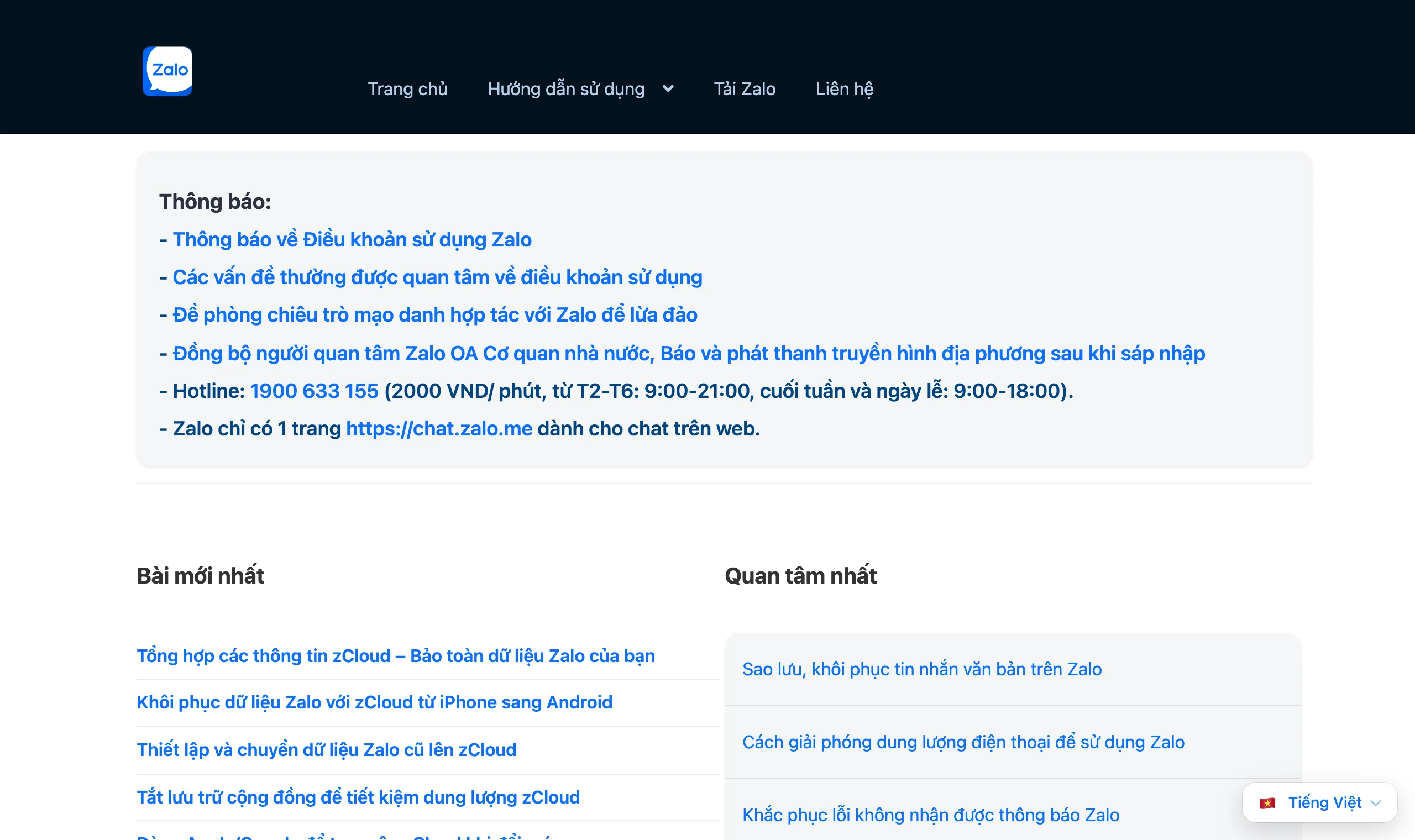
- Mở Zalo, vào tab Cá nhân → biểu tượng Cài đặt (bánh răng).
- Chọn Sao lưu và khôi phục.
- Thiết lập Mã PIN / Mật khẩu mã hóa bản sao lưu (6 chữ số): Ở các phiên bản Zalo mới, hệ thống yêu cầu tạo mã PIN 6 số (hoặc mật khẩu bảo vệ bản sao lưu đầu cuối - E2EE). Hãy ghi nhớ chính xác mã PIN này — nếu quên mã PIN, bạn sẽ không thể giải mã bản sao lưu trên điện thoại mới.
- Chọn nơi lưu ảnh và video (khác biệt giữa Android và iPhone):
- Trên Android: Bấm liên kết tài khoản Google Drive cá nhân để Zalo sao lưu kèm hình ảnh, video chất lượng gốc.
- Trên iPhone (iOS): Bản sao lưu miễn phí mặc định lưu toàn bộ tin nhắn văn bản lên đám mây Zalo; để sao lưu tự động toàn bộ ảnh, video và file dung lượng lớn đa thiết bị, Zalo cung cấp gói lưu trữ đám mây zCloud (hoặc sao lưu toàn bộ thiết bị qua iCloud).
- Bấm Sao lưu ngay và giữ ứng dụng mở, kết nối Wi-Fi ổn định cho tới khi tiến trình đạt 100%.
- Kiểm tra lại dòng Thời gian bản sao lưu gần nhất hiển thị ngay đầu trang.
Trong cùng mục, bật sao lưu tự động định kỳ để luôn có bản gần nhất. Với nick bán hàng, đây là cách rẻ nhất để không mất lịch sử khách.
Khôi phục tin nhắn trên điện thoại mới#
- Cài Zalo bản mới nhất trên máy mới.
- Đăng nhập đúng số điện thoại đã sao lưu.
- Khi Zalo hỏi có muốn khôi phục tin nhắn không, chọn Khôi phục. Nếu lỡ bỏ qua, vào lại Cài đặt → Sao lưu và khôi phục để khôi phục.
- Chờ quá trình tải xong trước khi bắt đầu dùng máy mới để nhắn tin.
Đăng nhập trên máy mới sẽ làm Zalo trên máy cũ bị đăng xuất, vì mỗi tài khoản chỉ có một phiên trên thiết bị di động. Hãy chắc chắn đã sao lưu xong trên máy cũ trước.
Lưu dữ liệu trên Zalo PC#
Zalo PC lưu tin nhắn trên ổ cứng máy tính. Trong phần Cài đặt → Dữ liệu / Lưu trữ, có chức năng xuất dữ liệu để chọn loại nội dung cần lưu ra máy. Tên mục có thể khác nhau theo phiên bản Zalo PC.
Zalo Web không lưu đầy đủ lịch sử, nên không dùng được để sao lưu. Xem thêm bài đăng nhập Zalo Web.
Lỗi thường gặp khi sao lưu và khôi phục#
| Lỗi | Nguyên nhân thường gặp | Cách xử lý |
|---|---|---|
| Sao lưu dừng giữa chừng | Mạng chập chờn, thoát ứng dụng | Dùng Wi-Fi ổn định, giữ app mở |
| Máy mới không thấy bản sao lưu | Đăng nhập sai số, chưa sao lưu xong | Kiểm tra lại số điện thoại, thời gian bản sao lưu trên máy cũ |
| Có tin nhắn nhưng thiếu ảnh | Không chọn sao lưu ảnh, chưa liên kết Google Drive (Android) hoặc chưa bật zCloud (iOS) | Sao lưu lại kèm ảnh, video trên máy cũ |
| Báo sai mã PIN / mật khẩu bản sao lưu | Nhập sai mã PIN 6 số đã đặt khi mã hóa bản sao lưu | Kiểm tra lại mã PIN 6 số; nếu còn giữ máy cũ đang đăng nhập, vào đổi lại mã PIN rồi sao lưu mới |
| Không đủ dung lượng | Bộ nhớ máy hoặc Google Drive đầy | Dọn bộ nhớ trước khi sao lưu |
Gói zBusiness Max và zCloud#
Với ai cần bảo toàn dữ liệu trò chuyện tự động, gói zBusiness Max có kèm zCloud Tiêu chuẩn 100GB, theo trang business.zbox.vn. So sánh các gói trong bài Zalo Business là gì.
Giữ lịch sử hội thoại khách hàng cho shop#
Sao lưu theo từng điện thoại có một điểm yếu với shop: lịch sử nằm trên máy của người đang giữ nick. Nhân viên nghỉ, đổi máy hay làm mất điện thoại là rủi ro mất luôn lịch sử chăm sóc khách.
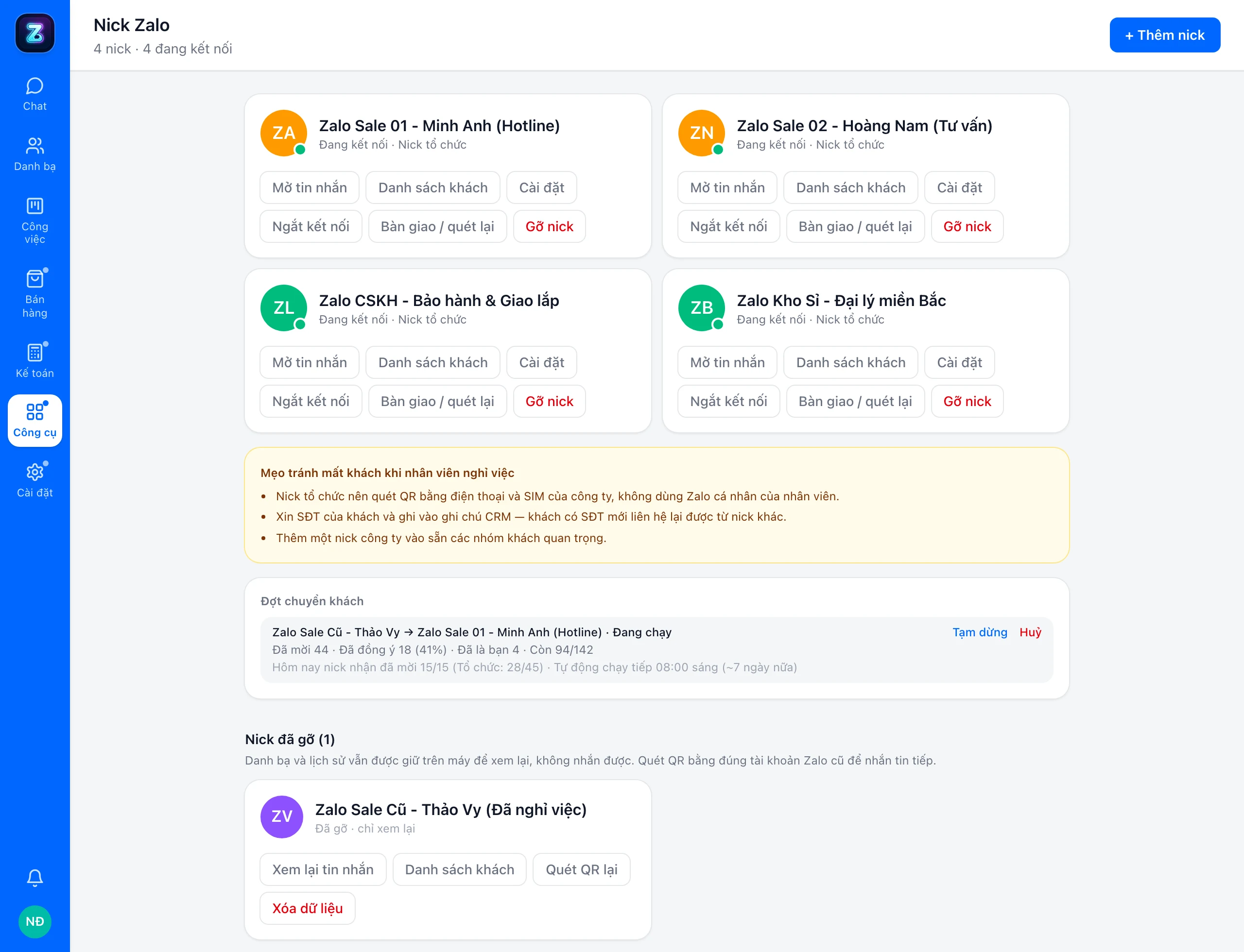
Khi kết nối nick vào ZaChat, hội thoại, nhãn khách hàng và ghi chú nội bộ đồng bộ trên ZaChat và xem được trên mọi thiết bị của đội. Đổi điện thoại hay đổi nhân viên trực thì lịch sử vẫn ở lại với shop. Xem thêm cách thu hồi quyền khi nhân viên nghỉ.
Tóm tắt#
Luôn sao lưu trên máy cũ trước, rồi khôi phục ngay khi đăng nhập máy mới. Bật sao lưu tự động để có bản gần nhất. Với nick bán hàng nhiều người dùng, giữ lịch sử khách ở một nơi chung thay vì trên điện thoại của từng người.
Xem thêm chuyên đề Khắc Phục Sự Cố Zalo.
Để lịch sử tư vấn, thông tin khách hàng, đơn hàng và sổ công nợ luôn được đồng bộ tự động trên đám mây của cửa hàng — không bao giờ bị mất khi nhân viên đổi điện thoại hay cài lại máy tính — bạn có thể kết nối các tài khoản Zalo vào hộp thư tập trung ZaChat và phần mềm quản lý bán hàng, tồn kho & công nợ Zalo.
Câu hỏi thường gặp
Tin nhắn Zalo đã xoá có khôi phục được không?
+
Chỉ khôi phục được nếu bạn có bản sao lưu được tạo trước lúc xoá. Không có bản sao lưu thì Zalo không có cách lấy lại tin đã xoá trên thiết bị.
Đăng nhập Zalo trên máy mới có tự có lại tin nhắn không?
+
Không đầy đủ. Bạn cần tạo bản sao lưu trên máy cũ trước, rồi chọn Khôi phục khi đăng nhập trên máy mới. Nếu bỏ qua bước khôi phục, lịch sử cũ có thể không hiện.
Sao lưu Zalo có cần Wi-Fi không?
+
Nên dùng Wi-Fi ổn định, nhất là khi sao lưu cả ảnh và video vì dung lượng có thể lớn. Giữ ứng dụng mở cho tới khi sao lưu xong.
Zalo PC có sao lưu được tin nhắn không?
+
Zalo PC có chức năng xuất dữ liệu trong phần cài đặt lưu trữ, cho phép chọn loại dữ liệu cần lưu ra máy tính. Tên mục có thể khác theo phiên bản.
Bảo Vệ Nick Bán Hàng & Dữ Liệu Khách Zalo Không Bị Gián Đoạn
Trải nghiệm phần mềm quản lý nhiều nick Zalo ZaChat trên một màn hình: tích hợp quản lý Zalo nhân viên không lộ mật khẩu gốc, tải ứng dụng ZaChat cho máy tính & điện thoại, xem bảng so sánh giới hạn thiết bị Zalo PC và ZaChat và tải ứng dụng cho Windows, macOS & điện thoại.