
Cách Đăng Nhập 2 Zalo Trên Máy Tính Cùng Lúc: 5 Cách Đơn Giản (2026)

Cách nhanh nhất để dùng 2 Zalo trên máy tính là đăng nhập nick thứ nhất bằng Zalo PC và nick thứ hai bằng Zalo Web. Bài viết hướng dẫn 5 cách, từ miễn phí đến cách gộp 3 nick trở lên vào một hộp thư, kèm lưu ý để không bị đăng xuất.
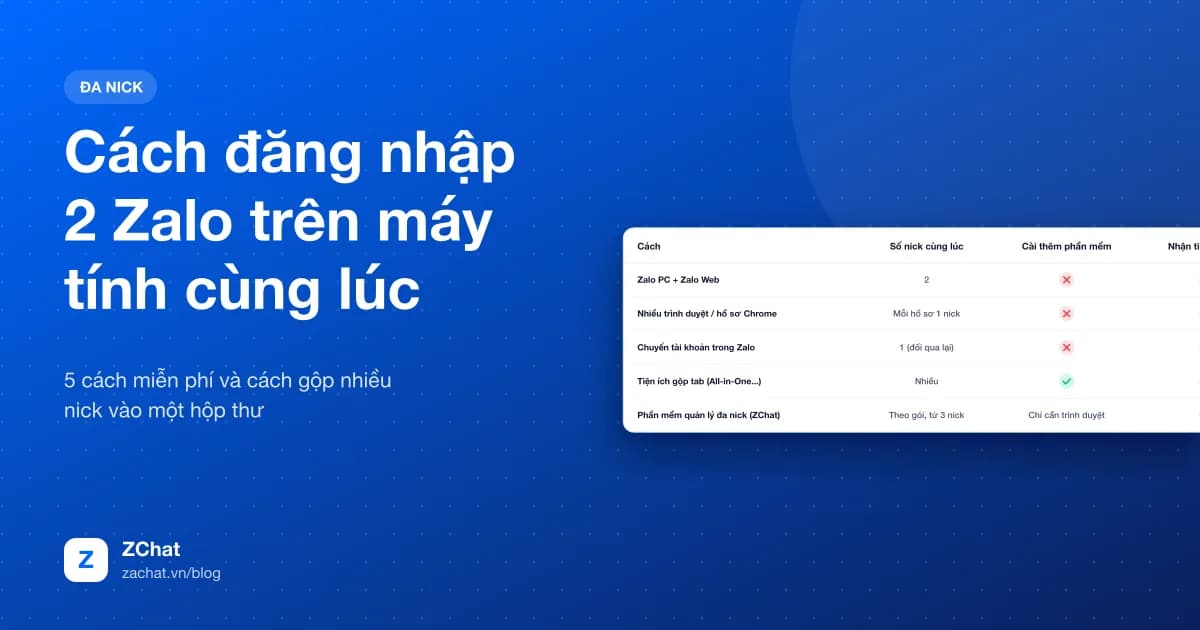
Cách nhanh nhất để đăng nhập 2 Zalo trên máy tính cùng lúc là: mở Zalo PC cho nick thứ nhất, và mở Zalo Web (chat.zalo.me) trên trình duyệt cho nick thứ hai. Không cần cài thêm gì, mất khoảng một phút.
Nếu bạn cần 3 nick trở lên, hoặc nhiều nhân viên cùng trực, đọc tiếp các cách bên dưới.
Nguyên tắc cần biết trước#
Zalo cho mỗi tài khoản một phiên trên điện thoại và một phiên trên máy tính cùng lúc. Phiên máy tính là Zalo PC hoặc Zalo Web, không phải cả hai. Vì vậy:
- Hai nick khác nhau dùng song song trên một máy tính được.
- Một nick mở ở cả Zalo PC và Zalo Web sẽ đẩy nhau ra. Xem thêm bài Zalo PC tự đăng xuất.
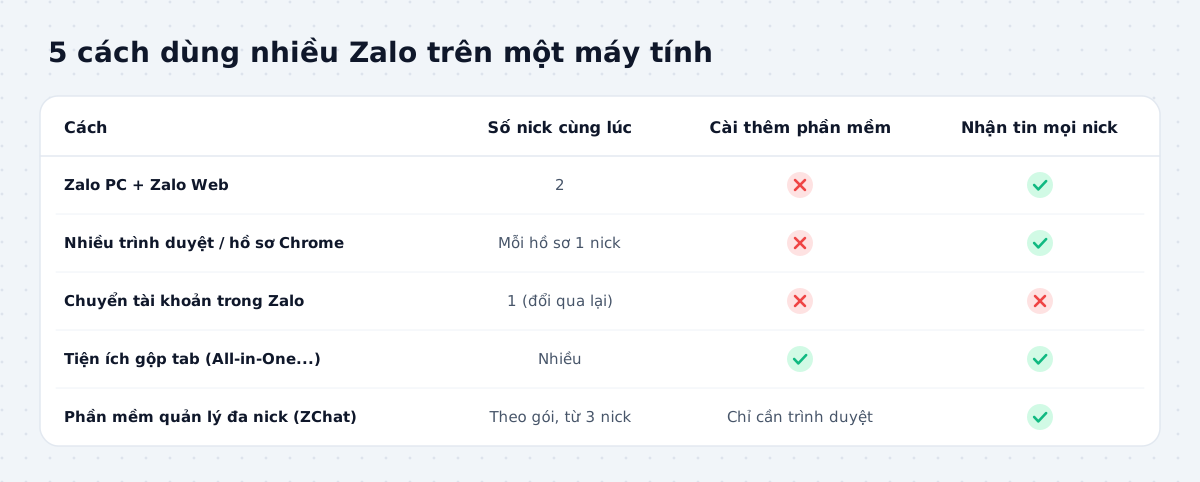
Cách 1: Zalo PC cho nick 1, Zalo Web cho nick 2#
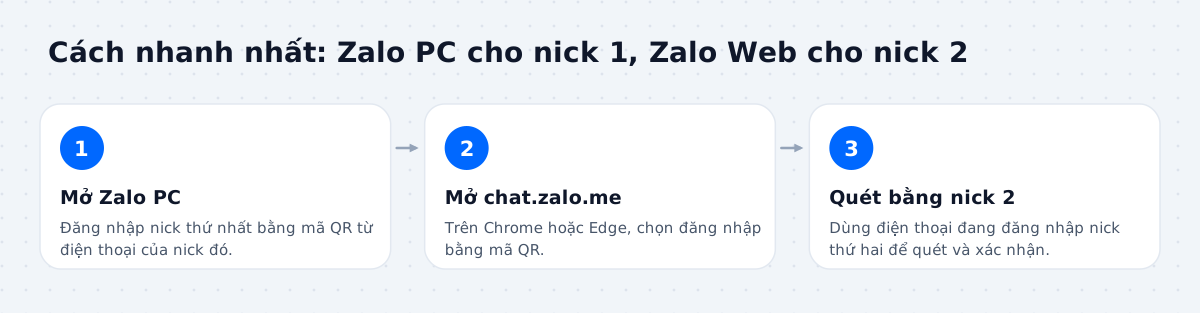
- Mở ứng dụng Zalo PC và đăng nhập nick thứ nhất bằng mã QR từ điện thoại của nick đó.
- Mở trình duyệt, vào chat.zalo.me, chọn đăng nhập bằng mã QR.
- Dùng điện thoại đang đăng nhập nick thứ hai để quét mã và xác nhận.
Hướng dẫn chi tiết và cách xử lý lỗi Zalo Web có trong bài đăng nhập Zalo Web bằng mã QR.
Phù hợp: người có đúng 2 nick. Hạn chế: không mở được nick thứ ba theo cách này.
Cách 2: Mỗi nick một hồ sơ trình duyệt#
Chrome, Edge và Cốc Cốc cho tạo nhiều hồ sơ (profile), mỗi hồ sơ có cookie riêng. Bạn mở Zalo Web trong từng hồ sơ và đăng nhập một nick khác nhau.
- Trên Chrome, bấm ảnh đại diện ở góc phải → Thêm để tạo hồ sơ mới, đặt tên theo nick (ví dụ "Nick sỉ").
- Trong hồ sơ mới, vào chat.zalo.me và quét mã bằng nick tương ứng.
- Lặp lại cho từng nick.
Dùng hồ sơ tốt hơn tab ẩn danh, vì đóng tab ẩn danh là mất phiên. Hạn chế: mỗi nick một cửa sổ, chuyển qua lại mệt và dễ bỏ sót tin.
Cách 3: Tính năng chuyển tài khoản của Zalo#
Ứng dụng Zalo có mục Chuyển tài khoản để lưu sẵn vài tài khoản và đổi qua lại mà không phải nhập lại mật khẩu. Tiện cho người thỉnh thoảng dùng nick phụ.
Hạn chế: chỉ một tài khoản hoạt động tại một thời điểm. Tài khoản không được chọn sẽ không nhận thông báo, nên không hợp để trực khách.
Cách 4: Tiện ích gộp tab nhắn tin#
Một số tiện ích trình duyệt như All-in-One Messenger cho mở nhiều Zalo Web trong các tab riêng của một cửa sổ. Ưu điểm là gọn hơn mở nhiều cửa sổ.
Cách 5: Phần mềm quản lý nhiều nick Zalo#
Khi có từ 3 nick trở lên, hoặc nhiều nhân viên cùng trực, các cách trên bắt đầu rối: mỗi nick một cửa sổ, ai trả lời khách nào không rõ, nhân viên nghỉ là mang theo phiên đăng nhập.
ZChat gộp tin nhắn của mọi nick vào một hộp thư:
- Thêm nick bằng mã QR, không cần mật khẩu Zalo.
- Mỗi hội thoại ghi rõ thuộc nick nào, trả lời ngay trong một màn hình.
- Báo ngay khi một nick bị ngắt kết nối.
- Phân quyền nhân viên theo nick, phân công từng khách cho một người.
ZChat chạy trên trình duyệt (app.zachat.vn), máy tính và điện thoại, có dùng thử 7 ngày.
Nên chọn cách nào?#
| Bạn có | Cách nên dùng |
|---|---|
| 2 nick, một người dùng | Cách 1: Zalo PC + Zalo Web |
| 3 đến 5 nick, một người dùng | Cách 2 (hồ sơ trình duyệt) hoặc cách 5 |
| Nhiều nick, nhiều nhân viên | Cách 5: phần mềm quản lý đa nick |
| Nick phụ thỉnh thoảng mới dùng | Cách 3: chuyển tài khoản |
Tóm tắt#
Với 2 nick, Zalo PC kết hợp Zalo Web là đủ. Từ 3 nick, dùng hồ sơ trình duyệt riêng cho từng nick, hoặc gộp tất cả vào một hộp thư bằng phần mềm quản lý đa nick để không bỏ sót khách. Dù chọn cách nào, đừng mở một nick ở hai nơi trên máy tính cùng lúc.
Muốn dùng nhiều Zalo trên điện thoại, xem bài dùng 2 Zalo trên 1 điện thoại. Các bài khác trong chuyên đề Quản Lý Đa Nick Zalo.
Câu hỏi thường gặp
Một máy tính đăng nhập được mấy tài khoản Zalo cùng lúc?
+
Ứng dụng Zalo PC chỉ chạy một tài khoản tại một thời điểm. Muốn dùng nhiều nick cùng lúc, bạn kết hợp Zalo PC với Zalo Web, dùng nhiều hồ sơ trình duyệt, hoặc dùng phần mềm quản lý nhiều nick như ZChat.
Đăng nhập một nick trên cả Zalo PC và Zalo Web được không?
+
Không nên. Mỗi tài khoản giữ một phiên trên máy tính, nên mở nick đó ở Zalo Web sẽ làm phiên Zalo PC bị đăng xuất và ngược lại. Hãy dùng Zalo PC cho nick này, Zalo Web cho nick khác.
Dùng tab ẩn danh để mở thêm Zalo có được không?
+
Được, nhưng đóng tab ẩn danh là mất phiên và phải quét mã lại. Dùng hồ sơ (profile) Chrome riêng cho từng nick sẽ giữ đăng nhập lâu hơn.
Dùng nhiều Zalo trên máy tính có bị khoá nick không?
+
Đăng nhập nhiều nick khác nhau trên một máy tính là việc bình thường. Nick thường bị khoá vì hành vi như gửi tin dồn dập, kết bạn hàng loạt hoặc bị báo xấu, không phải vì đăng nhập nhiều nick.
Áp Dụng Ngay Cho Shop Của Bạn Với ZChat
Quản lý nhiều nick Zalo trên một màn hình, gửi tin hàng loạt có giãn cách, trả lời tự động ngoài giờ và phân quyền nhân viên trực chat.