Zalo Không Báo Tin Nhắn, Không Hiện Thông Báo: 8 Cách Sửa Trên iPhone, Android, Máy Tính

Zalo không báo tin nhắn thường do thông báo bị tắt trong cài đặt máy hoặc trong Zalo, chế độ Không làm phiền, hội thoại bị tắt thông báo, hoặc Android hạn chế Zalo chạy ngầm. Hướng dẫn kiểm tra theo thứ tự trên iPhone, Android và Zalo PC, kèm cách để shop không bỏ lỡ tin khách.
Zalo không báo tin nhắn gần như luôn do thông báo bị chặn ở tầng hệ điều hành hoặc cài đặt ứng dụng, không phải do tin nhắn bị thất lạc: quyền thông báo của Zalo trong cài đặt máy bị tắt, điện thoại bật chế độ Không làm phiền (Focus), hội thoại bị tắt thông báo riêng, hoặc phổ biến nhất trên Android là Zalo bị hạn chế chạy ngầm để tiết kiệm pin. Hãy đối chiếu bảng chẩn đoán nhanh và kiểm tra lần lượt 8 bước dưới đây.
Bảng chẩn đoán nhanh nguyên nhân & cách sửa lỗi Zalo không báo tin nhắn#
| Triệu chứng cụ thể bạn đang gặp | Thiết bị thường gặp | Nguyên nhân chính | Cách khắc phục nhanh |
|---|---|---|---|
| Chỉ báo tin mới khi bấm mở hẳn ứng dụng Zalo lên | Android (Samsung, Xiaomi, OPPO, Vivo) | Hệ điều hành đóng băng Zalo chạy ngầm để tiết kiệm pin | Vào Cài đặt → Ứng dụng → Zalo → Pin chọn Không hạn chế + bật Tự khởi chạy. |
| Màn hình sáng nhưng không có chuông, hoặc hoàn toàn im lặng | iPhone (iOS) & Android | Bật chế độ Tập trung (Focus) / Không làm phiền hoặc gạt nút tắt âm | Mở Trung tâm điều khiển tắt Tập trung, hoặc thêm Zalo vào danh sách ứng dụng ngoại lệ. |
| Tất cả mọi người đều báo, chỉ 1 khách hoặc 1 nhóm không báo | Mọi thiết bị | Hội thoại đó bị bấm nhầm Tắt thông báo hoặc bị đưa vào Trò chuyện ẩn | Mở hội thoại → bấm biểu tượng menu góc phải → bật lại Bật thông báo. |
| Điện thoại đang cầm tay không báo vì máy tính đang mở Zalo PC | Điện thoại + Máy tính | Cơ chế đồng bộ thông báo ưu tiên thiết bị đang hoạt động của Zalo | Bật đồng thời thông báo trên cả Zalo PC (Cài đặt → Thông báo) và điện thoại. |
| Tài khoản phụ trong mục "Chuyển tài khoản" không bao giờ báo tin | iPhone & Android | Tính năng Chuyển tài khoản của Zalo chỉ đẩy thông báo cho 1 nick đang mở | Dùng hộp thư tập trung nhiều nick ZaChat để nhận thông báo đồng thời của mọi nick. |
1. Kiểm tra quyền thông báo của Zalo trong Cài đặt hệ điều hành#
Sau khi cập nhật iOS/Android hoặc cài lại ứng dụng, quyền thông báo của Zalo có thể bị đặt về trạng thái tắt hoặc "Giao âm thầm" (Deliver Quietly):
- Trên iPhone (iOS): Vào Cài đặt (Settings) → Zalo → Thông báo (Notifications):
- Gạt bật Cho phép thông báo (Allow Notifications).
- Tích chọn đủ cả 3 ô: Màn hình khoá, Trung tâm thông báo và Biểu ngữ (kiểu biểu ngữ nên để Tạm thời hoặc Bền vững).
- Bật cả Âm thanh (Sounds) và Biểu tượng (Badges) để hiện số tin chưa đọc màu đỏ trên icon Zalo.
- Nếu iPhone của bạn đang bật tính năng Tóm tắt theo lịch trình (Scheduled Summary), hãy tắt Zalo khỏi danh sách tóm tắt để tin nhắn báo ngay lập tức thay vì gom lại báo theo giờ.
- Trên Android: Vào Cài đặt → Ứng dụng → Quản lý ứng dụng → Zalo → Thông báo:
- Bật công tắc tổng Hiển thị thông báo.
- Kéo xuống kiểm tra từng danh mục con (Tin nhắn từ bạn bè, Tin nhắn nhóm, Cuộc gọi đến) xem có mục nào bị chỉnh về Im lặng (Silent) hay không, nếu có hãy chuyển sang Có âm thanh và bật lên trên màn hình.
2. Tắt chế độ Không làm phiền (Do Not Disturb) hoặc Tập trung (Focus)#
Rất nhiều người dùng iPhone và Android vô tình chạm vào nút Tập trung / Không làm phiền / Giờ đi ngủ trên thanh điều khiển hoặc đặt lịch tự động bật từ 22:00 tối đến 07:00 sáng:
- Vuốt mở Trung tâm điều khiển (iPhone) hoặc kéo Thanh trạng thái (Android) xuống và kiểm tra biểu tượng hình mặt trăng khuyết (Không làm phiền).
- Nếu bạn vẫn muốn bật chế độ Tập trung khi làm việc nhưng không muốn lỡ tin nhắn Zalo của khách, hãy vào Cài đặt → Tập trung → Không làm phiền → Ứng dụng (Apps) → Cho phép thông báo từ và thêm ứng dụng Zalo vào danh sách ngoại lệ.
3. Kiểm tra cài đặt thông báo bên trong ứng dụng Zalo#
Ngay cả khi điện thoại đã cấp quyền, ứng dụng Zalo vẫn có một công tắc thông báo riêng bên trong:
- Mở Zalo trên điện thoại → bấm tab Cá nhân (góc dưới bên phải) → chọn biểu tượng bánh răng Cài đặt (góc trên bên phải).
- Vào mục Thông báo:
- Bật Báo tin nhắn mới từ trò chuyện 1-1 và Xem trước tin nhắn.
- Ở phần Báo tin nhắn mới từ nhóm, kiểm tra xem các nhóm quan trọng của cửa hàng có đang bị tắt thông báo hay không.
- Ở phần Cuộc gọi, bật Báo cuộc gọi đến và cấp quyền hiển thị toàn màn hình.
4. Kiểm tra hội thoại bị tắt thông báo riêng hoặc bị ẩn#
Nếu Zalo vẫn báo tin nhắn của người khác bình thường nhưng riêng một vài khách hàng hoặc nhóm nội bộ nhắn tới lại không kêu chuông:
- Hãy tìm tên cuộc trò chuyện đó: nếu thấy biểu tượng chiếc chuông bị gạch chéo nằm cạnh thời gian tin nhắn cuối, nghĩa là hội thoại đang bị tắt thông báo (1 giờ, 4 giờ, hoặc Cho đến khi được mở lại). Bạn chỉ cần nhấn giữ vào hội thoại → chọn Bật thông báo.
- Ngoài ra, các cuộc trò chuyện đã được thiết lập Ẩn trò chuyện (kèm mã PIN) sẽ không hiển thị nội dung tin nhắn mới trên màn hình khoá như hội thoại thông thường.
5. Xử lý triệt để lỗi Zalo bị hạn chế chạy ngầm trên Android (Samsung, Xiaomi, OPPO, Vivo)#
Đây là nguyên nhân số 1 trên điện thoại Android: để kéo dài thời lượng pin, các giao diện tuỳ biến như One UI (Samsung), HyperOS/MIUI (Xiaomi), ColorOS (OPPO/Realme) hay FuntouchOS (Vivo) sẽ tự động "đóng băng" Zalo sau khoảng 10–15 phút bạn tắt màn hình. Khi đó chỉ lúc nào bạn mở sáng màn hình và bấm vào icon Zalo thì hàng loạt tin nhắn mới đổ về cùng lúc.
Cách mở khoá chạy ngầm theo từng hãng máy:
- Samsung (One UI):
- Vào Cài đặt → Ứng dụng → Zalo → Pin → chọn Không hạn chế (Unrestricted).
- Vào Cài đặt → Chăm sóc pin và thiết bị → Pin → Giới hạn sử dụng dưới nền → mở mục Ứng dụng không bao giờ nghỉ (Never sleeping apps) → bấm dấu
+và thêm Zalo vào.
- Xiaomi / Redmi / POCO (MIUI & HyperOS):
- Nhấn giữ biểu tượng Zalo ngoài màn hình chính → chọn Thông tin ứng dụng (App Info).
- Bật công tắc Tự khởi chạy (Autostart).
- Vào mục Tiết kiệm pin (Battery saver) → chọn Không hạn chế (No restrictions).
- Vào mục Quyền khác (Other permissions) → bật Hiển thị trên màn hình khoá và Hiển thị cửa sổ pop-up khi chạy trong nền.
- OPPO / Realme / Vivo:
- Vào Cài đặt → Ứng dụng → Quản lý ứng dụng → Zalo → Mức sử dụng pin.
- Bật cả hai mục Cho phép hoạt động dưới nền và Cho phép tự khởi động.
Trên các dòng máy Xiaomi, OPPO và Vivo, khi mở danh sách ứng dụng đang chạy gần đây (Recent Apps), bạn hãy nhấn giữ hoặc bấm vào dấu ⋮ trên thẻ ứng dụng Zalo và chọn biểu tượng ổ khoá 🔒. Thao tác này giúp hệ thống không bao giờ tắt Zalo khi bạn bấm nút "Dọn dẹp bộ nhớ RAM".
6. Kiểm tra chế độ Tiết kiệm dữ liệu mạng (Data Saver) và VPN#
Nếu điện thoại vẫn chạy nền nhưng mất kết nối mạng ngầm, Zalo cũng không nhận được gói tin đẩy (Push Notification):
- Vào Cài đặt → Mạng di động / Kết nối → Sử dụng dữ liệu và đảm bảo mục Tiết kiệm dữ liệu (Data Saver) đang tắt, hoặc đã bật quyền Dữ liệu không hạn chế cho Zalo.
- Nếu bạn đang bật ứng dụng đổi DNS (
1.1.1.1) hoặc VPN nước ngoài làm nghẽn kết nối tới máy chủ thông báo Apple Push (APNs) / Google Firebase (FCM), hãy thử tắt VPN rồi gửi tin nhắn kiểm tra lại.
7. Sửa lỗi Zalo PC trên máy tính không hiện thông báo góc màn hình#
Khi trực chat trên máy tính mà Zalo PC không bật khung thông báo nhỏ (Toast Notification) ở góc dưới bên phải màn hình:
- Mở Zalo PC → bấm biểu tượng bánh răng Cài đặt (góc dưới bên trái) → Cài đặt → Thông báo → chọn Bật ở phần Thông báo tin nhắn mới và bật Âm thanh thông báo.
- Trên Windows 10 / Windows 11: Vào Settings → System → Notifications:
- Đảm bảo công tắc Notifications đang bật và mục Do not disturb (Focus assist) đang tắt (đặc biệt kiểm tra quy tắc tự bật Do not disturb khi đang trình chiếu hoặc mở ứng dụng toàn màn hình).
- Cuộn xuống danh sách ứng dụng, tìm Zalo và bật cả Show notification banners lẫn Play a sound.
- Trên macOS: Vào System Settings → Notifications → Zalo → bật Allow Notifications và chọn kiểu hiển thị Banners hoặc Alerts.
8. Lỗi không báo tin do dùng tính năng "Chuyển tài khoản" nhiều nick Zalo#
Nếu bạn đăng nhập 2–3 tài khoản Zalo trên cùng một chiếc điện thoại bằng tính năng Chuyển tài khoản có sẵn trong app Zalo, bạn cần lưu ý một giới hạn kỹ thuật rất quan trọng: tại một thời điểm, ứng dụng Zalo chỉ duy trì phiên nhận thông báo cho duy nhất tài khoản đang mở. Các tài khoản nằm trong danh sách chờ sẽ không đổ chuông hay báo tin nhắn mới cho đến khi bạn bấm chuyển sang tài khoản đó. Xem thêm hướng dẫn tại bài dùng 2 Zalo trên 1 điện thoại và Zalo PC tự đăng xuất.
Giải pháp cho chủ shop & đội sale: Không bao giờ bỏ sót tin nhắn khách hàng#
Với người dùng cá nhân, trễ một thông báo chỉ là trả lời muộn vài chục phút. Nhưng với shop bán hàng online hoặc đội sale trực từ 3–10 tài khoản Zalo, mỗi tin nhắn khách hỏi giá bị trôi quá 10 phút là một đơn hàng rơi vào tay đối thủ.
Thay vì phụ thuộc vào thông báo đẩy của từng chiếc điện thoại lẻ tẻ, các cửa hàng chuyên nghiệp khắc phục triệt để bằng 3 lớp bảo vệ trên hộp thư tập trung ZaChat:
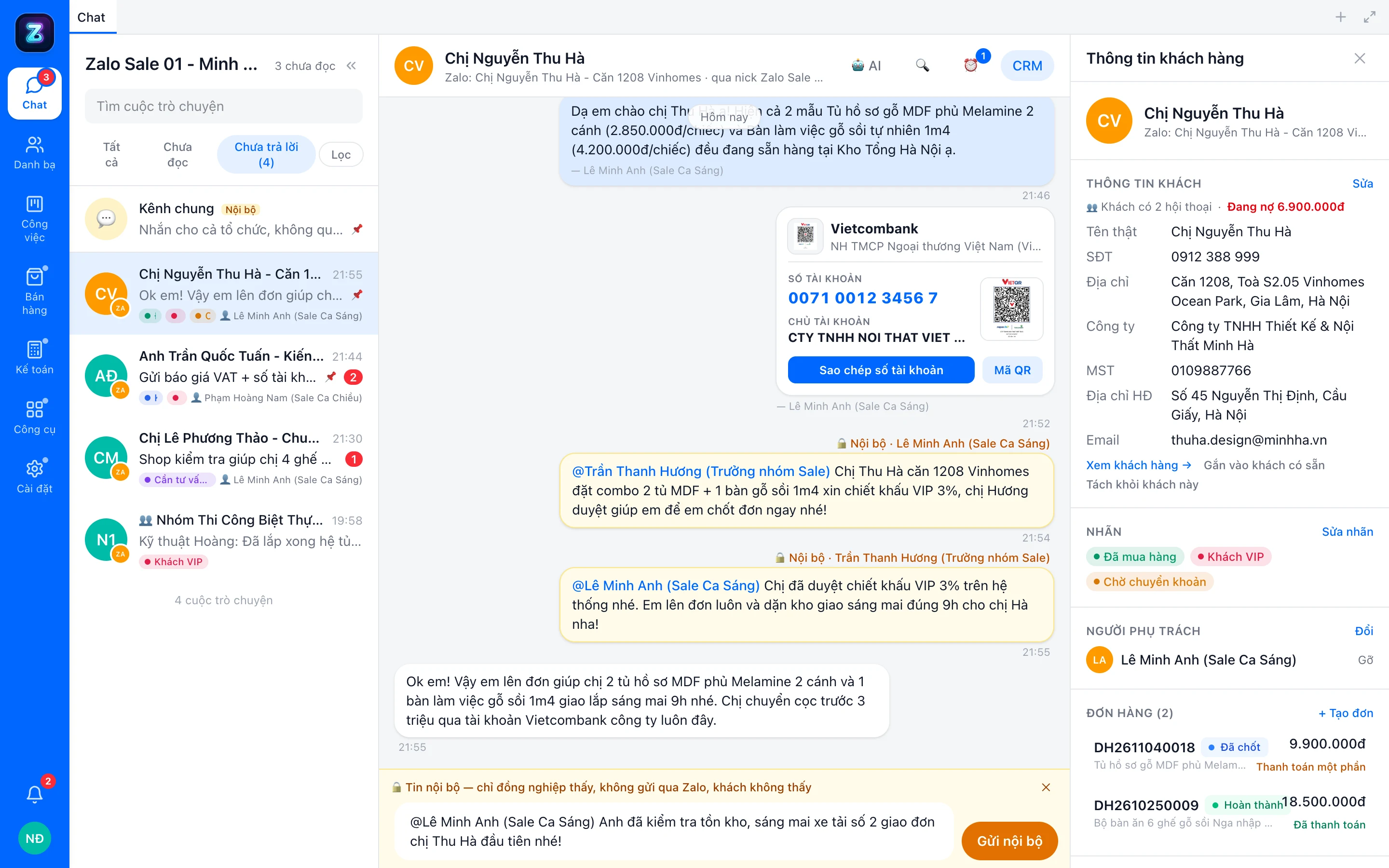
- Gộp thông báo của mọi tài khoản Zalo về 1 màn hình duy nhất: Dù cửa hàng có 3 hay 20 nick Zalo bán hàng, mọi tin nhắn mới từ tất cả các nick đều đổ về chung một giao diện theo thời gian thực kèm số đếm đỏ trực quan trên từng tài khoản. Xem chi tiết tại bài quản lý nhiều nick Zalo trên một màn hình.
- Bộ lọc thông minh
Chưa trả lời(Unreplied Filter): Khác với bộ lọc "Chưa đọc" thông thường (nhân viên lỡ bấm vào xem rồi thoát ra là mất dấu chấm đỏ), bộ lọc Chưa trả lời trên ZaChat tự động giữ lại mọi cuộc trò chuyện mà tin nhắn cuối cùng là của khách hàng. Cuối mỗi ca trực, nhân viên và quản lý chỉ cần bấm vào tabChưa trả lờilà xử lý sạch 100% khách đang chờ phản hồi. Xem phân công hội thoại Zalo cho nhân viên. - Tự động phản hồi ngoài giờ & cảnh báo mất kết nối: Khi khách nhắn vào buổi trưa hoặc đêm muộn, tính năng trả lời tự động theo khung giờ hoặc Chatbot AI theo kho kiến thức của shop sẽ tiếp đón khách ngay lập tức để giữ chân khách.
Tóm tắt#
Khi Zalo không báo tin nhắn, hãy kiểm tra lần lượt từ quyền thông báo trong cài đặt máy, chế độ Tập trung / Không làm phiền, cài đặt thông báo trong app Zalo, đến việc mở khoá chạy ngầm (Không hạn chế pin + Tự khởi chạy) trên điện thoại Android. Riêng với chủ shop và đội ngũ kinh doanh nhiều tài khoản Zalo, hãy kết hợp việc gộp các nick về một hộp thư chung và kiểm tra bộ lọc Chưa trả lời định kỳ để không bao giờ đánh rơi khách hàng.
Nguồn tham khảo chính thức: Zalo Help — Khắc phục lỗi không nhận được thông báo Zalo.
Xem thêm chuyên đề Khắc Phục Sự Cố Zalo.
Để gom toàn bộ thông báo tin nhắn mới từ 5–20 tài khoản Zalo về một màn hình duy nhất, lọc nhanh các hội thoại Chưa trả lời và tự động phản hồi khách hàng ngoài giờ làm việc, chủ shop có thể sử dụng hộp thư tập trung quản lý Zalo nhân viên ZaChat.
Câu hỏi thường gặp
Vì sao Zalo không báo tin nhắn nhưng mở app vẫn có tin?
+
Tin vẫn tới nhưng thông báo bị chặn: quyền thông báo của Zalo trong cài đặt máy đang tắt, máy đang ở chế độ Không làm phiền hoặc Tập trung, hội thoại bị tắt thông báo, hoặc Android hạn chế Zalo chạy ngầm để tiết kiệm pin.
Zalo bị hạn chế chạy ngầm là sao?
+
Là khi hệ điều hành Android dừng Zalo lúc bạn không mở app để tiết kiệm pin. Khi đó Zalo không nhận được tin để báo. Cách sửa: vào Cài đặt → Ứng dụng → Zalo → Pin, chọn Không hạn chế (tên mục khác nhau theo hãng).
Zalo PC không hiện thông báo thì làm sao?
+
Trong Zalo PC, mở Cài đặt → Thông báo và bật hiện thông báo, âm thanh khi có tin mới. Kiểm tra thêm phần thông báo của Windows (Focus Assist / Do Not Disturb) hoặc macOS (System Settings → Notifications) đang cho phép Zalo.
Vì sao Zalo không đổ chuông khi có cuộc gọi đến dù màn hình đang khoá?
+
Trên Android, nguyên nhân phổ biến nhất là Zalo chưa được cấp quyền 'Hiển thị trên các ứng dụng khác' (Appear on top) hoặc bị trình tiết kiệm pin đóng băng chạy ngầm. Trên iPhone, hãy kiểm tra chế độ Tập trung (Focus) và đảm bảo mục Thông báo của Zalo đã bật cả Âm thanh lẫn Biểu ngữ.
Làm sao để shop nhiều nick Zalo không bao giờ bỏ sót tin nhắn khách hàng?
+
Thay vì phụ thuộc vào thông báo đẩy của từng chiếc điện thoại vốn dễ bị tắt ngầm, bạn kết nối tất cả các tài khoản Zalo bán hàng vào hộp thư tập trung ZaChat và sử dụng bộ lọc 'Chưa trả lời' để thấy ngay mọi cuộc trò chuyện mà khách là người nhắn cuối cùng.
Bảo Vệ Nick Bán Hàng & Dữ Liệu Khách Zalo Không Bị Gián Đoạn
Trải nghiệm phần mềm quản lý nhiều nick Zalo ZaChat trên một màn hình: tích hợp quản lý Zalo nhân viên không lộ mật khẩu gốc, tải ứng dụng ZaChat cho máy tính & điện thoại, xem bảng so sánh giới hạn thiết bị Zalo PC và ZaChat và tải ứng dụng cho Windows, macOS & điện thoại.