Cách Quản Lý Đơn Hàng Và Tồn Kho Trên Zalo: Lên Đơn Ngay Trong Khung Chat

Khi chốt đơn qua nhiều nick Zalo, việc chép tay đơn hàng sang Excel hoặc phần mềm rời dễ gây sót đơn và bán lố hàng hết kho. Bài viết hướng dẫn quy trình lên đơn ngay trong khung chat Zalo, gán kho xuất theo từng nick và tự động khớp thanh toán chuyển khoản.
Quản lý đơn hàng và tồn kho trên Zalo là bài toán phát sinh ngay khi shop vượt mốc 15–20 đơn mỗi ngày hoặc có từ 2 nhân viên trực chat trở lên. Chốt đơn trong tin nhắn rất nhanh, nhưng nếu phải copy tên, số điện thoại, địa chỉ và mặt hàng sang một file Excel hoặc phần mềm rời, đội sale rất dễ quên lên đơn, báo còn hàng khi kho đã hết hoặc giao trùng đơn.
Bài viết này so sánh các cách quản lý đơn hàng trên Zalo và hướng dẫn quy trình khép kín: bôi đen tin nhắn để lên đơn, trừ tồn kho theo chi nhánh và tự động đối soát tiền chuyển khoản.
Vì sao shop bán qua Zalo hay bị lệch tồn kho và sót đơn?#
Khác với sàn thương mại điện tử nơi khách tự bấm vào giỏ hàng, đơn hàng trên Zalo nằm rải rác trong hàng chục cuộc trò chuyện:
- Tư vấn một nơi, lên đơn một nẻo: Nhân viên đang trả lời 5 khách cùng lúc, định bụng "trả lời xong sẽ chép đơn vào bảng tính", nhưng tin nhắn mới dồn lên khiến hội thoại bị trôi mất.
- Nhiều nick Zalo cùng bán một kho hàng: Nhân viên trực nick A vừa chốt 3 chiếc áo cuối cùng nhưng chưa kịp báo, nhân viên trực nick B lại nhận cọc của khách khác cho đúng mẫu đó.
- Không tra cứu nhanh được đơn cũ trong lúc chat: Khách nhắn "Đơn hôm qua của chị giao chưa em?", nhân viên phải hỏi lại số điện thoại rồi mở tab khác tìm kiếm.
- Chờ kế toán xác nhận tiền về mới dám đi đơn: Khách gửi ảnh chụp màn hình chuyển khoản, sale phải nhắn vào nhóm nội bộ chờ chủ shop kiểm tra app ngân hàng.
So sánh 3 cách quản lý đơn hàng khi bán trên Zalo#
| Tiêu chí | Ghi sổ / Bảng tính (Excel, Sheets) | Phần mềm POS rời (mở tab riêng) | Quản lý đơn & kho ngay trong khung chat (ZaChat) |
|---|---|---|---|
| Cách tạo đơn | Gõ hoặc copy-paste từng dòng | Chuyển tab, nhập lại SĐT và sản phẩm | Bôi đen tin nhắn khách → bấm Tìm sản phẩm → tạo đơn |
| Tra cứu tồn kho khi đang chat | Phải mở file tìm hoặc hỏi kho | Chuyển sang màn hình phần mềm POS | Xem tồn kho từng biến thể ngay cạnh hội thoại |
| Tra cứu đơn theo tin nhắn | Tìm thủ công bằng Ctrl+F | Tìm theo SĐT ở tab khác | Bôi đen mã đơn DH... hoặc SĐT trong chat để mở đơn ngay |
| Gán kho theo nick Zalo | Không có | Thường gán theo tài khoản nhân viên | Gán kho xuất mặc định cho từng nick Zalo |
| Tự khớp chuyển khoản | Kiểm tra sao kê thủ công | Tuỳ gói tích hợp ngân hàng | Tự động khớp khi nội dung CK có mã đơn DH... |
Nếu bạn mới bán vài đơn mỗi ngày trên một nick duy nhất, bảng tính kết hợp thẻ phân loại khách hàng là đủ. Khi có đội sale trực nhiều nick, đưa đơn hàng và tồn kho vào ngay màn hình chat sẽ cắt bỏ toàn bộ thao tác chép tay.
Quy trình 4 bước quản lý đơn hàng và tồn kho ngay trong ZaChat#
Trong module Quản lý bán hàng của ZaChat, dữ liệu sản phẩm, tồn kho đa kho và đơn hàng được đặt chung một hệ thống với hộp thư Zalo.
Bước 1: Thiết lập sản phẩm, biến thể và kho xuất theo nick Zalo#
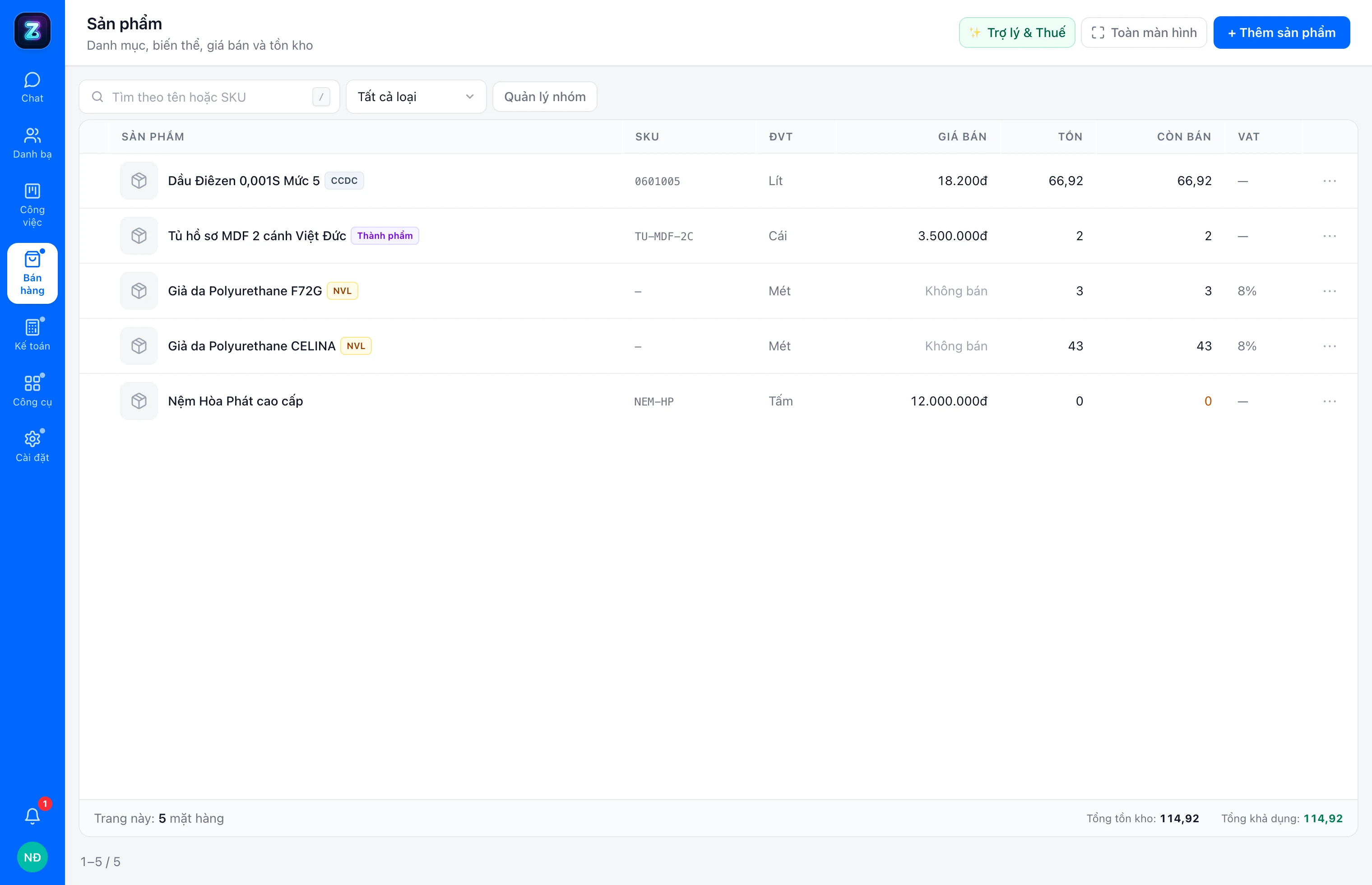
Trước khi bán, bạn tạo danh mục sản phẩm (hoặc chuyển dữ liệu từ phần mềm cũ sang):
- Sản phẩm & biến thể: hỗ trợ sản phẩm đơn hoặc nhiều phân loại (màu sắc, kích thước, quy cách đóng gói), mỗi biến thể có mã SKU, giá nhập, giá bán lẻ và tồn kho riêng.
- Đa kho (Multi-warehouse): tạo các kho theo thực tế vận hành (ví dụ: Kho Tổng, Cửa hàng Quận 1, Cửa hàng Cầu Giấy).
- Gán kho mặc định cho từng tài khoản Zalo: nếu nick Zalo A chuyên bán cho khách miền Bắc và nick Zalo B bán cho khách miền Nam, bạn gán sẵn kho xuất tương ứng. Khi nhân viên trực nick nào tạo đơn, hệ thống tự động trừ tồn ở đúng kho đó.
Bước 2: Bôi đen tin nhắn khách để tra tồn kho và tạo đơn#
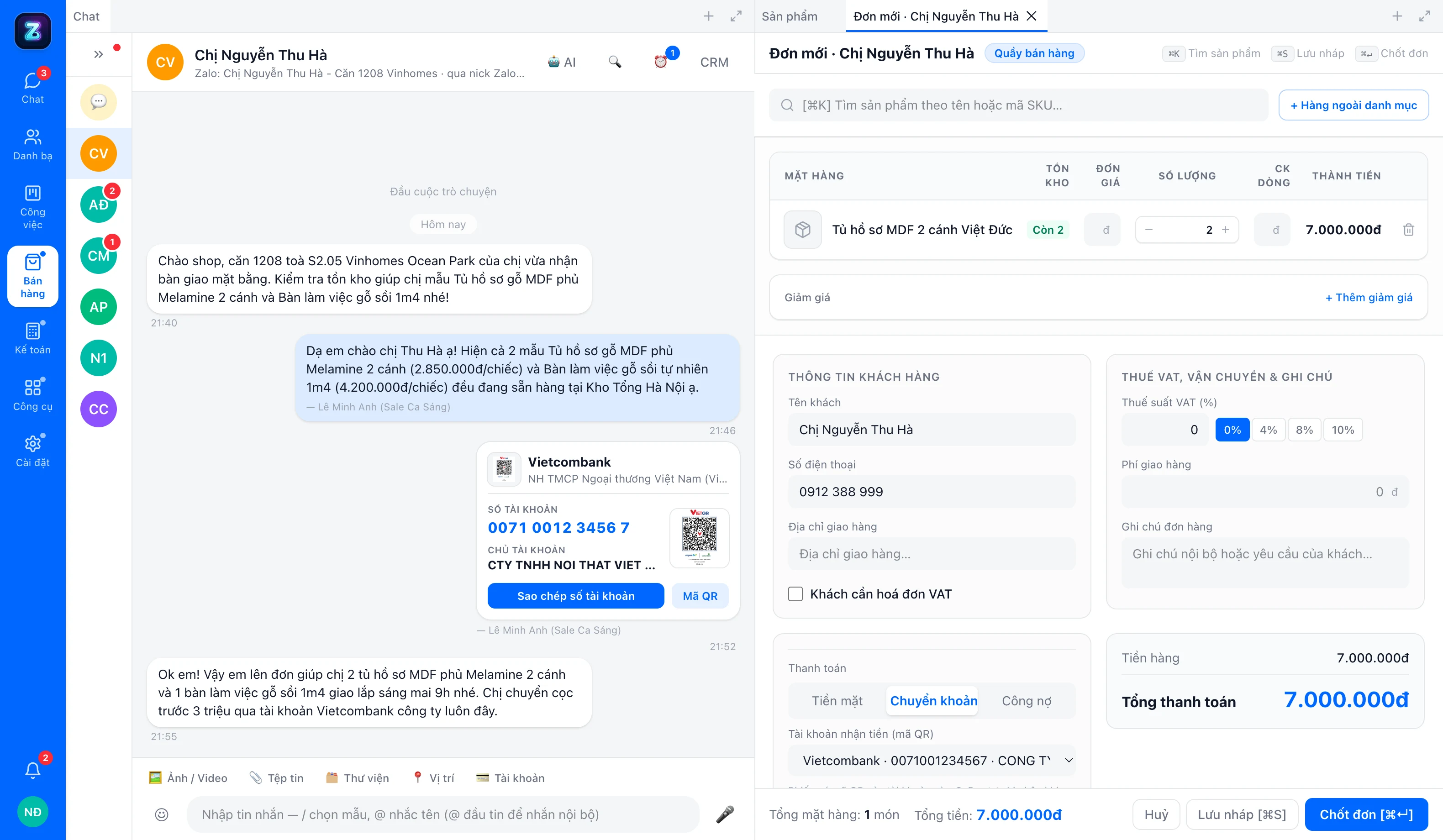
Khi khách nhắn tên mặt hàng (ví dụ: "Lấy chị 2 tủ hồ sơ MDF phủ Melamine 2 cánh và 1 bàn làm việc gỗ sồi 1m4"), nhân viên không cần rời khỏi cuộc trò chuyện:
- Bôi đen cụm từ tên sản phẩm ngay trong bong bóng tin nhắn của khách.
- Nút nổi Tìm sản phẩm xuất hiện ngay cạnh con trỏ chuột.
- Bấm vào nút, bảng tra cứu hiện ngay danh sách sản phẩm khớp từ khoá kèm số lượng tồn kho thực tế và giá bán.
- Chọn biến thể, số lượng và bấm Tạo đơn: phiếu Đơn mới mở ngay cạnh khung chat (chia đôi màn hình 50/50), tự động điền sẵn tên khách, số điện thoại và địa chỉ giao hàng từ hội thoại Zalo.
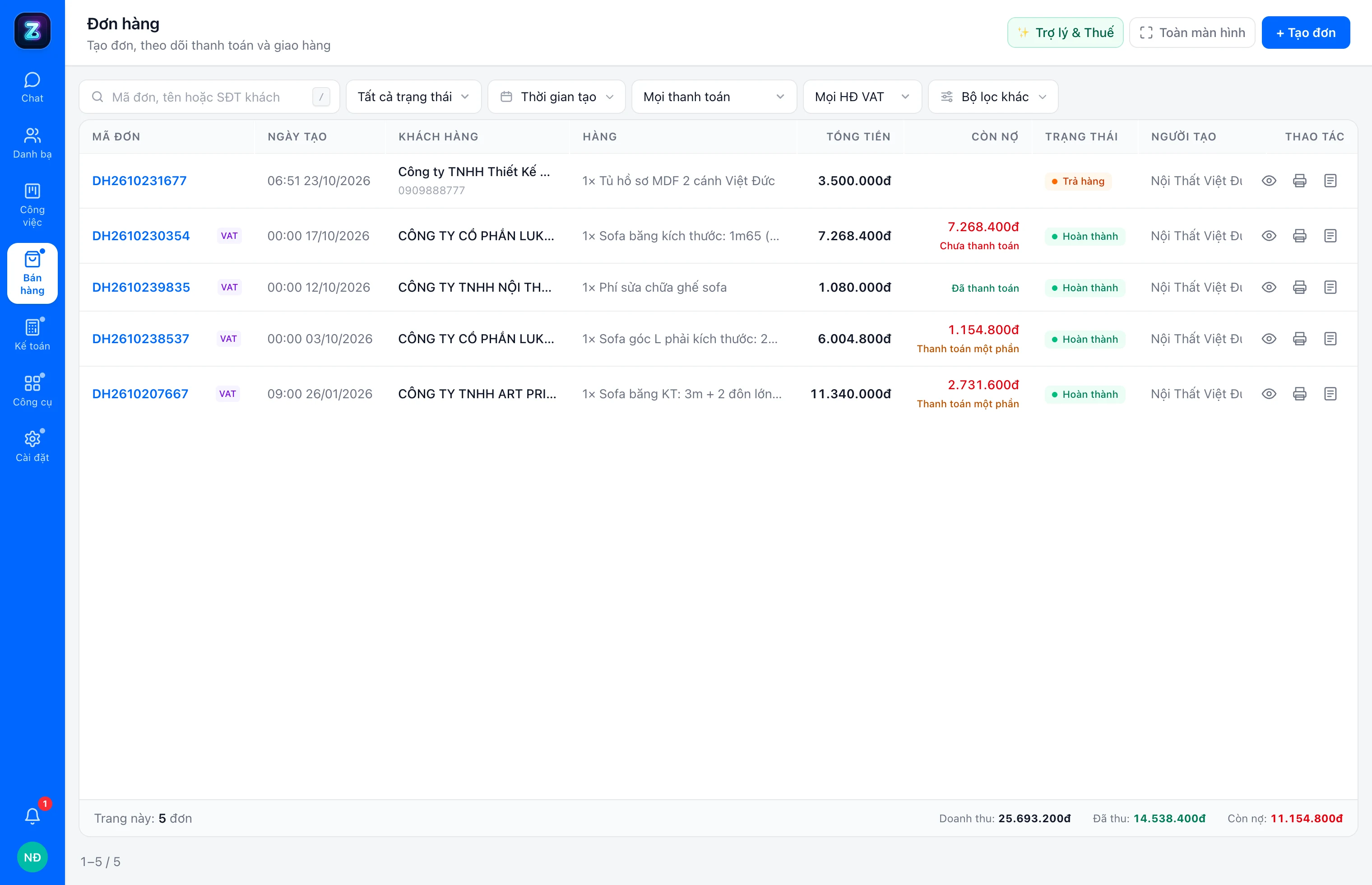
Khi khách hỏi thăm đơn hàng cũ và nhắn mã đơn (định dạng DH kèm 10 chữ số, ví dụ DH2610150001) hoặc số điện thoại, nhân viên chỉ cần bôi đen đoạn văn bản đó trong khung chat rồi bấm Mở đơn hoặc Tìm đơn để xem ngay trạng thái giao hàng và thanh toán.
Bước 3: Gửi VietQR và tự động khớp thanh toán theo mã đơn#
Sau khi tạo đơn, hệ thống sinh mã đơn duy nhất (ví dụ DH2610150001):
- Nhân viên gửi thẻ tài khoản ngân hàng kèm mã VietQR ngay trong khung chat và nhắc khách ghi mã đơn
DH...vào nội dung chuyển khoản. - Khi tiền vào tài khoản ngân hàng, tính năng thông báo biến động số dư không chỉ báo tin vào nhóm Zalo nội bộ mà còn tự động dò mã đơn
DH.... - Đơn hàng được tự động cập nhật số tiền đã thanh toán, ghi phiếu thu vào Sổ quỹ ngân hàng và trừ lùi vào công nợ khách hàng nếu khách trả một phần hoặc trả gộp.
Bước 4: Kiểm soát nhập – xuất – kiểm kê và lịch sử thao tác#
Với chủ shop và bộ phận kho/kế toán làm việc trên máy tính, ZaChat hỗ trợ chế độ Toàn màn hình (ERP Fit-to-screen) với đầy đủ nghiệp vụ kho:
- Nhập kho & trả hàng nhà cung cấp: lập phiếu nhập hàng từ nhà cung cấp (hoặc nhập kho hàng loạt tự động từ hóa đơn điện tử mua vào trên Cổng Thuế GDT), tự động cộng tồn kho và ghi nhận công nợ phải trả.
- Kiểm kê & chuyển kho nội bộ: cân bằng kho khi lệch số lượng thực tế hoặc điều chuyển hàng giữa các chi nhánh.
- Nhật ký thao tác (Audit Logs): ghi lại đầy đủ nhân viên nào tạo đơn, ai sửa giá, ai huỷ đơn hay điều chỉnh tồn kho vào lúc mấy giờ để minh bạch trách nhiệm.
Tóm tắt#
Để không sót đơn và không bán lố hàng hết kho trên Zalo, nguyên tắc quan trọng nhất là chốt đơn ở đâu thì tạo đơn và trừ tồn kho ngay tại đó. Thay vì bắt nhân viên sale copy-paste giữa Zalo và bảng tính, bạn có thể dùng module Quản lý bán hàng trên Zalo của ZaChat để nối liền tin nhắn khách hàng với đơn hàng, kho bãi và dòng tiền chuyển khoản.
Xem thêm: Cách bán hàng trên Zalo cho người mới và Cách quản lý công nợ khách hàng trên Zalo.
Xem trọn bộ hướng dẫn trong chuyên đề Bán Hàng Trên Zalo.
Câu hỏi thường gặp
Làm sao để nhân viên trực Zalo biết sản phẩm còn hàng hay hết hàng?
+
Khi dùng module Bán hàng tích hợp trong ZaChat, nhân viên chỉ cần bôi đen tên sản phẩm trong tin nhắn khách gửi rồi bấm 'Tìm sản phẩm'. Tồn kho thực tế của từng phân loại (size, màu) hiện ngay cạnh khung chat mà không cần hỏi bộ phận kho.
Có gán mỗi nick Zalo xuất hàng ở một kho hoặc chi nhánh riêng được không?
+
Được. Trong mục Kho hàng của ZaChat, bạn có thể tạo nhiều kho (Kho Tổng, Chi nhánh Hà Nội, Chi nhánh TP.HCM) và cấu hình mỗi tài khoản Zalo mặc định trừ tồn ở một kho cụ thể khi tạo đơn.
Khách chuyển khoản xong có phải cập nhật trạng thái thanh toán thủ công không?
+
Không cần nếu bạn bật kết nối thông báo biến động số dư. Khi nội dung chuyển khoản có mã đơn hàng (định dạng DH kèm 10 chữ số), ZaChat tự động ghi nhận thanh toán cho đơn, cộng sổ quỹ ngân hàng và giảm công nợ của khách.
Khi huỷ đơn hoặc khách trả hàng thì tồn kho có tự cộng lại không?
+
Có. Mọi thao tác xác nhận đơn, xuất kho hoặc huỷ đơn đều tự động cập nhật tồn kho và ghi lại trong Nhật ký thao tác để chủ shop kiểm tra.
Lên Đơn, Trừ Tồn Kho & Quản Lý Công Nợ Ngay Khi Chat Zalo
Trải nghiệm phần mềm quản lý nhiều nick Zalo ZaChat trên một màn hình: tích hợp phần mềm quản lý bán hàng, tồn kho & công nợ Zalo, tự động khớp chuyển khoản ngân hàng, xem bảng so sánh POS truyền thống và ZaChat khi chốt đơn Zalo và tải ứng dụng cho Windows, macOS & điện thoại.